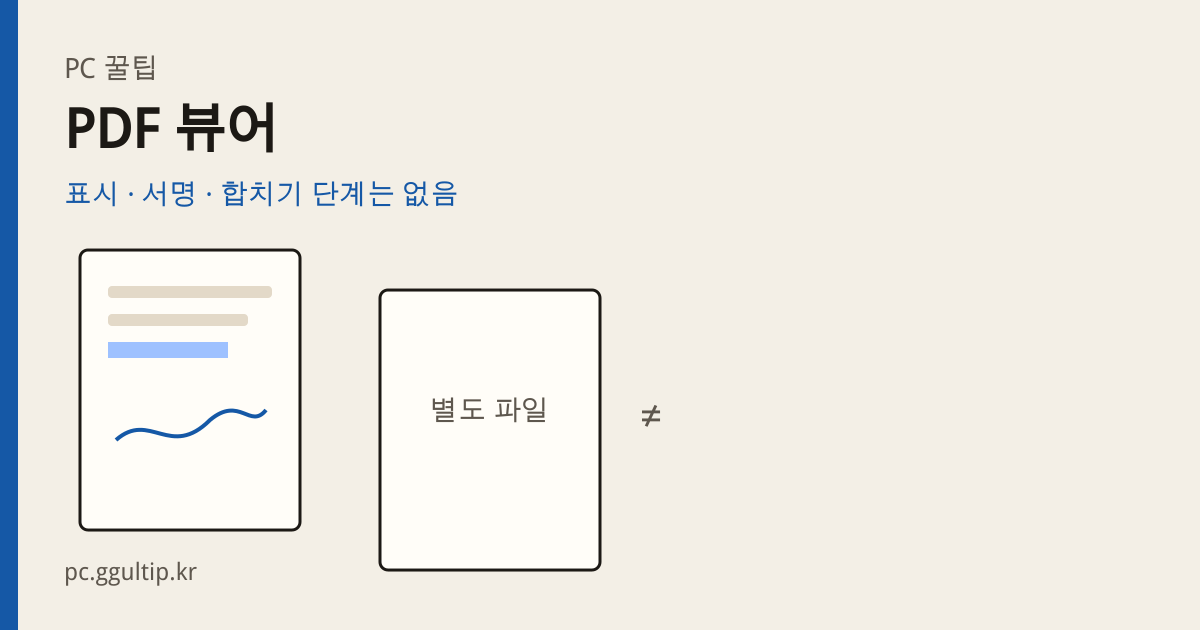
크롬 PDF 편집·서명·합치기 없이 쓰는 법
컴퓨터 Chrome으로 PDF를 열면 뷰어에서 형광펜, 펜, 텍스트 추가, 서명 그리기를 할 수 있습니다.
바꾼 내용을 남기려면 다운로드에서 변경사항 포함을 선택합니다. 여러 PDF를 하나로 합치는 단계는 Chrome PDF 뷰어 작업 목록에 없습니다.
기준일 2026-10-13 · 업데이트 2026-10-13
PDF 열기
- 컴퓨터에서 Chrome으로 PDF를 엽니다. 새 탭에서 열어야 할 수도 있습니다.
- 열거나 수정하려면 메뉴에서 새 탭에서 열기 또는 다운로드를 선택합니다.
Chrome에서 열지, 기기로 받을지는 바꿀 수 있습니다. 주소 표시줄에 chrome://settings/content/pdfDocuments를 입력합니다.
스캔한 종이 문서는 뷰어가 광학 문자 인식으로 검색·선택할 수 있는 형태로 바꿉니다. 변환이 끝나면 문서 안에서 글자를 찾고, 복사하고, 강조할 수 있습니다. 변환은 기기에서 끝나며 Google이나 서드 파티로 데이터가 나가지 않습니다.
페이지는 뷰어에서 확대, 축소, 페이지에 맞춤, 너비에 맞춤, 회전으로 봅니다. 글자 사이를 키보드로 움직이려면 F7로 캐럿 브라우징을 켜거나, 더보기, 설정, 접근성에서 텍스트 커서로 페이지 탐색을 켭니다.
형광펜과 텍스트
- PDF를 Chrome에서 엽니다.
- 그리기를 선택합니다.
- 오른쪽 패널에서 펜 또는 형광펜을 고릅니다. 크기와 색을 정할 수 있습니다.
- 마우스는 길게 클릭한 채 드래그합니다. 터치패드는 길게 탭한 채 손가락을 드래그합니다.
글자를 넣으려면 텍스트 추가를 선택하고, 옆 패널에서 글꼴·스타일·색을 고른 다음 넣을 위치를 클릭합니다.
지울 때는 지우개로 주석이나 강조를 지웁니다. 실행취소와 다시 실행도 뷰어에 있습니다. 창이 좁으면 오른쪽 패널 대신 아래쪽에 좁은 패널이 나옵니다.
서명
뷰어의 서명은 펜으로 그리는 방식입니다.
- 그리기를 선택합니다.
- 오른쪽 패널에서 펜을 선택합니다.
- 크기와 색을 고릅니다.
- 서명이 들어갈 곳을 확대한 뒤, 마우스는 길게 클릭해 드래그하고 터치패드는 길게 탭해 드래그합니다.
- 완료를 선택합니다.
저장
뷰어에서 다운로드를 누르고 변경사항 포함 또는 변경사항 제외를 선택합니다. Chromebook에서 수정을 남기려면 저장을 선택합니다.
Google Drive로 올리려면 시크릿 모드와 게스트 프로필이 아닌 상태에서 PDF를 연 다음, 뷰어 오른쪽 위의 Drive에 저장을 선택합니다. 계정을 고르고 저장을 누릅니다. 올라간 파일은 Drive의 Chrome에서 저장됨 폴더에 있고, 확인 메시지의 Drive에서 열기로 엽니다.
합치기는 뷰어 목록에 없음
Chrome PDF 뷰어로 할 수 있는 일은 문서를 강조하거나 주석을 달거나 그림을 그리고, 텍스트를 추가하고, 서류를 작성·서명하고, 개인 메모를 적는 것입니다. 여러 PDF를 하나의 파일로 합치는 단계는 이 목록에 없습니다. 합치기가 필요하면 그 기능을 안내하는 다른 프로그램의 문서를 따로 확인합니다.
자주 묻는 질문
서명은 어떻게 넣나?
그리기를 누르고 오른쪽 패널에서 펜을 고른 다음 크기와 색을 정합니다. 마우스는 길게 클릭한 채 드래그하고, 터치패드는 길게 탭한 채 손가락을 움직입니다. 끝나면 완료를 누릅니다.
스캔한 PDF에서 글자를 찾을 수 있나?
Chrome PDF 뷰어는 스캔본을 기기 안에서 광학 문자 인식으로 검색하고 선택할 수 있게 바꿉니다. 이 변환은 Google이나 서드 파티로 데이터를 보내지 않고 기기에서 끝납니다.
여러 PDF를 한 파일로 합칠 수 있나?
Chrome 고객센터의 PDF 뷰어 작업은 강조 표시, 주석, 그리기, 텍스트 추가, 서류 작성과 서명, 개인 메모입니다. 파일 여러 개를 하나로 합치는 단계는 그 목록에 없습니다.
지원 자격과 금액은 공식 공고를 확인하세요. 이 사이트의 안내는 참고용입니다.
이 글이 도움이 됐나요?
감사합니다