윈도우 이모지 단축키(Win+.)
글자를 넣는 중에 Windows 로고 키+마침표(.) 또는 Windows 로고 키+세미콜론(;)을 누르면 이모지 패널이 열려요. 윈도우 11과 윈도우 10 바로 가기 키 표가 같은 키를 안내해요.
패널에서 이모지, GIF, 카오모지, 기호를 고르고, 이름을 입력해 찾을 수 있어요. 복사한 항목을 다시 쓰려면 Windows 로고 키+V로 클립보드 기록을 켜요.
기준일 2026-10-16 · 업데이트 2026-10-16
패널 열기
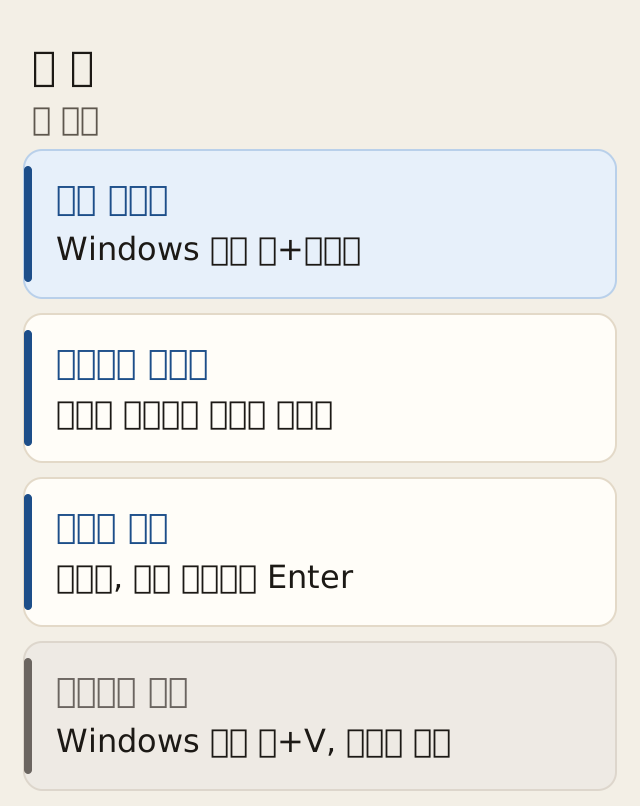
Microsoft 지원의 키보드 팁은 글자를 넣는 중에 Windows 로고 키+마침표를 누르는 순서예요. 이모지 키보드가 열리면, 마우스로 이모지를 고르거나 이어서 입력해 찾을 수 있어요.
바로 가기 키 표에서 Windows 로고 키+마침표(.)와 Windows 로고 키+세미콜론(;)은 이모지 패널을 여는 키예요. 이 줄은 윈도우 11 표와 윈도우 10 표에 둘 다 있어요.
- 글자가 들어갈 칸을 클릭해요.
- Windows 로고 키+. 또는 Windows 로고 키+; 를 눌러요.
- 이모지를 고르면 그 칸에 들어가요.
이모지, GIF, 카오모지, 기호
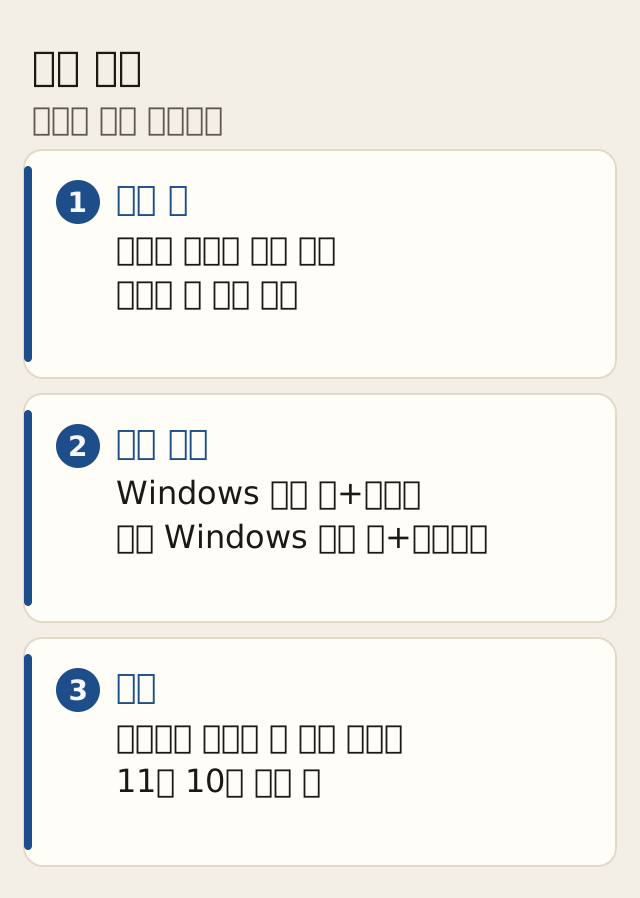
화면 읽기 프로그램용 윈도우 11 안내에 따르면, 패널을 연 뒤 Tab으로 최근 항목에 간 다음 왼쪽·오른쪽 화살표로 종류를 골라요. 종류는 이모지, GIF, 카오모지, 기호, 클립보드 기록이에요. Enter로 그 목록을 열어요.
항목은 화살표로 고른 뒤 Enter를 누르면 글자에 들어가요. 검색 칸으로 Tab한 뒤 이름을 입력하고 Enter를 눌러도 돼요.
키보드 팁에도 GIF와 카오모지가 같은 패널에 있어요.
윈도우 10용 같은 문서의 단계는 이모지 다음에 카오모지와 기호를 화살표로 고르는 쪽이에요. GIF와 클립보드 기록은 그 윈도우 11 단계에 있어요.
클립보드 기록
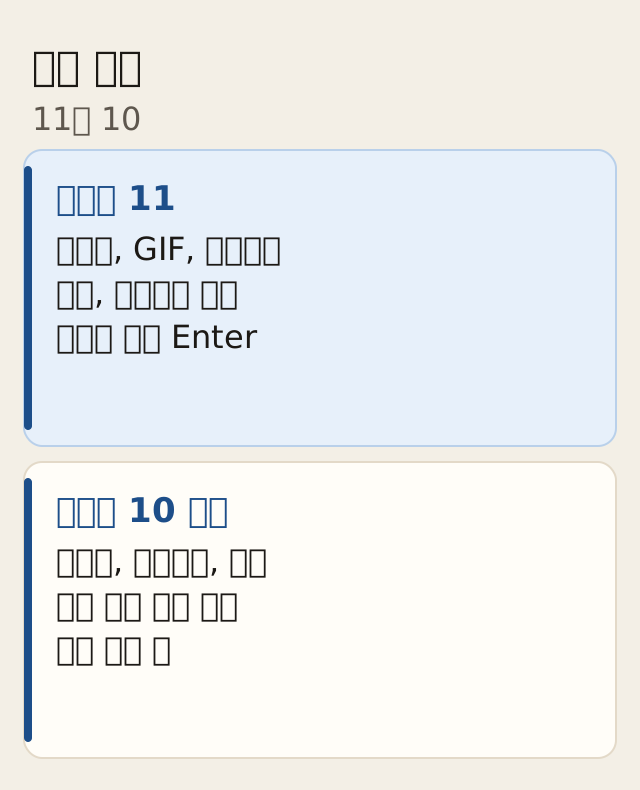
패널 안의 클립보드 기록과 별도로, Windows 로고 키+V는 클립보드 기록을 열어요. 바로 가기 키 표에 따르면 기록은 기본으로 꺼져 있어요. 같은 키를 누른 뒤 켜기를 선택하거나, 설정, 시스템, 클립보드에서 클립보드 기록을 켜요.
고정, 삭제, 다른 PC 동기화는 윈도우 클립보드 기록에 있어요.
쓸 때 짚을 점
키보드 팁과 화면 읽기 안내에서 반복되는 순서는 네 가지예요.
- 글자를 넣는 자리, 곧 커서가 있는 입력 칸에서 열어요.
- 원하는 항목의 이름을 이어서 입력하면 목록이 좁혀져요.
- 마우스로 고르거나, 화살표와 Enter로 넣어요.
- 자주 붙여 넣는 문장은 클립보드 기록에 고정해요. 고정은 Windows 로고 키+V의 기록에서 해요.
단축키는 2026년 10월 16일 Microsoft 지원 문서를 확인한 내용이에요.
자주 묻는 질문
세미콜론 키로도 열리나?
열려요. 윈도우 11과 윈도우 10 바로 가기 키 표에서 Windows 로고 키+마침표(.)와 Windows 로고 키+세미콜론(;)은 둘 다 이모지 패널을 여는 키예요.
GIF는 어디에 있나?
윈도우 11 화면 읽기 안내의 패널에는 이모지, GIF, 카오모지, 기호, 클립보드 기록이 있어요. 키보드 팁에도 GIF와 카오모지가 같은 패널에 있어요. 윈도우 10용 같은 문서의 단계는 이모지, 카오모지, 기호예요.
방금 복사한 문장을 패널에서 다시 넣으려면?
윈도우 11 안내의 패널에는 클립보드 기록 탭이 있어요. 기록 자체는 Windows 로고 키+V로도 열리고, 기본으로는 꺼져 있어요. 켜는 방법은 윈도우 클립보드 기록에 있어요.
메뉴 이름과 설정 위치는 버전에 따라 다를 수 있어요. 이 사이트의 안내는 참고용입니다.
이 글이 도움이 됐나요?
감사합니다