윈도우 11 화면 캡처 단축키
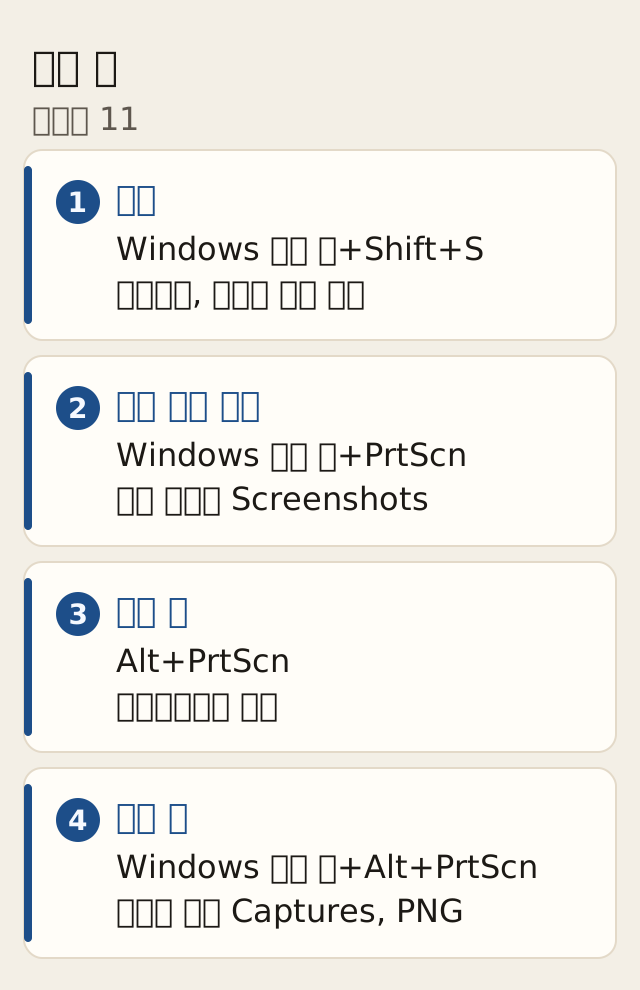
윈도우 11에서 화면 일부는 Windows 로고 키+Shift+S로 찍어요. 전체 화면을 파일로 남기려면 Windows 로고 키+PrtScn을 눌러요.
Print Screen 키만 누르면 영역을 골라 클립보드에 담고, 활성 창은 Alt+PrtScn이에요. 게임 바 스크린샷은 Windows 로고 키+Alt+PrtScn이고, 동영상 폴더의 Captures에 PNG로 저장돼요.
기준일 2026-10-17 · 업데이트 2026-10-17
영역을 고르는 키
Microsoft 지원의 윈도우 11 바로 가기 키 표에서 Windows 로고 키+Shift+S는 화면 영역을 골라 스크린샷을 클립보드에 담는 키예요. 그다음 캡처 도구에서 공유하거나 표시를 넣을 수 있어요. 캡처 도구 안내의 열기 방법도 이 키예요.
- Windows 로고 키+Shift+S를 눌러요.
- 사각형, 창, 전체 화면, 자유형 가운데 하나를 골라요.
- 캡처 도구에서 펜이나 형광펜으로 표시한 뒤 저장하거나 공유하면 돼요.
캡처 도구 안내에 따르면 찍은 조각은 스크린샷 폴더에 자동으로 저장돼요. 자동 저장이나 기본 폴더를 바꾸려면 캡처 도구에서 더 보기를 누른 다음 설정을 열어요. 영어 화면의 메뉴는 See more, Settings예요. 같은 그림을 다른 이름과 위치로 남기려면 다른 이름으로 저장(Save as)을 써요.
같은 바로 가기 키 표의 Windows 로고 키+Shift+R은 화면 녹화예요. 영역을 고르면 캡처 도구에서 녹화가 열리고, 기본으로는 동영상 폴더의 Screen Recordings에 MP4로 저장돼요.
전체 화면과 활성 창
바로 가기 키 표의 나머지 캡처 키는 이렇게 갈라요.
- PrtScn: 화면 영역을 골라 클립보드에 스크린샷을 담아요. 그다음 캡처 도구에서 공유하거나 표시를 넣을 수 있어요. 이 기본 동작은 끌 수 있어요. 시작, 설정, 접근성, 키보드에서 Print Screen 단추로 화면 캡처 열기를 끄면 돼요. 영어 화면의 스위치는 Use the Print Screen button to open screen snipping이에요.
- Windows 로고 키+PrtScn: 전체 화면을 찍어 그림 폴더의 Screenshots 하위 폴더에 파일로 저장해요.
- Alt+PrtScn: 활성 창을 찍어 클립보드에 담아요.
Print Screen 키가 없는 기기는 Fn+Windows 로고 키+스페이스로 스크린샷을 찍을 수 있어요. Print Screen 안내는 이 키가 윈도우 11과 윈도우 10에 적용되고, 파일은 작업 표시줄의 파일 탐색기에서 그림 폴더의 Screenshots로 간다고 안내해요.
클립보드에만 들어간 그림은 클립보드 기록에서 Windows 로고 키+V로 다시 고를 수 있어요. 기록은 기본으로 꺼져 있고, 같은 키로 켠 뒤에 쌓여요.
브라우저에서 화면에 안 보이는 아래쪽까지 한 장으로 남기는 방법은 크롬 전체 페이지 스크린샷에 있어요.
게임 바
윈도우 11 바로 가기 키 표에서 Windows 로고 키+G는 게임 바를 열어요.
게임이나 앱 화면을 그림으로 남길 때는 Windows 로고 키+Alt+PrtScn을 눌러요. 게임 바 화면 녹화 안내에 따르면 이 이미지는 동영상 폴더의 Captures에 PNG로 저장돼요. 같은 안내는 녹화를 Windows 로고 키+Alt+R로 시작하고 멈추며, 녹화 파일은 같은 Captures 폴더의 MP4예요.
파일이 가는 곳
키가 다르면 저장 위치도 달라요.
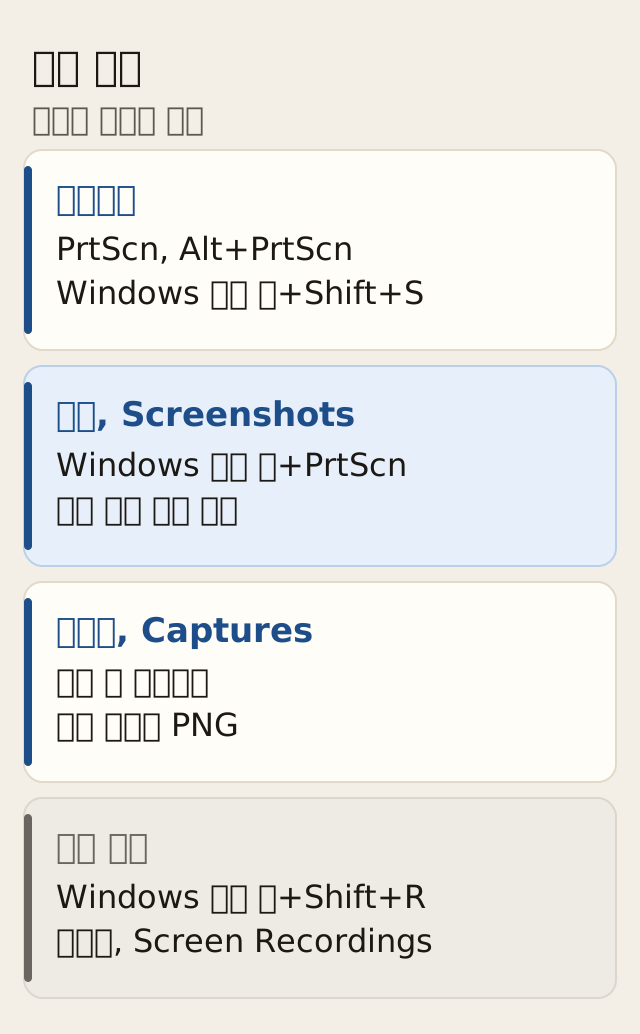
- Windows 로고 키+PrtScn과 캡처 도구의 자동 저장은 그림 폴더의 Screenshots예요.
- PrtScn, Alt+PrtScn, Windows 로고 키+Shift+S는 클립보드예요. 캡처 도구로 연 조각은 스크린샷 폴더에도 자동 저장돼요.
- Windows 로고 키+Alt+PrtScn은 동영상 폴더의 Captures에 PNG로 저장돼요.
윈도우 10에서 다른 점
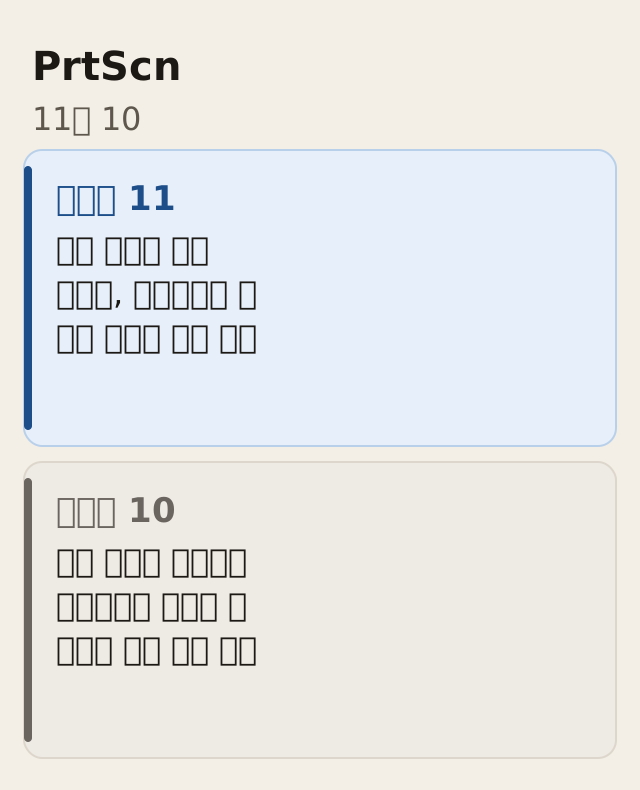
같은 바로 가기 키 문서의 윈도우 10 표에서 PrtScn은 전체 화면을 찍어 클립보드에 담는 키예요. 화면 캡처를 같이 열려면 시작, 설정, 접근성, 키보드의 Print Screen 바로 가기에서 PrtScn 키로 화면 캡처 열기를 켜요. 영어 화면은 Settings, Ease of Access, Keyboard의 Print Screen shortcut이에요. 윈도우 11은 영역 캡처가 기본이고, 끄는 스위치는 접근성 키보드의 Use the Print Screen button to open screen snipping이에요.
윈도우 10 표의 Windows 로고 키+Shift+S는 화면 일부를 찍는 키예요. Windows 로고 키+G는 게임이 열려 있을 때 게임 바를 열어요. Windows 로고 키+PrtScn으로 그림 폴더의 Screenshots에 저장하는 안내는 윈도우 11과 윈도우 10에 같이 적용돼요.
캡처 도구의 윈도우 10 안내는 저장을 조각 저장 단추로 하고, 이름과 위치와 형식을 그다음에 골라요. 윈도우 11 안내에는 스크린샷 폴더 자동 저장이 있어요.
단축키는 2026년 10월 17일 Microsoft 지원 문서를 확인한 내용이에요.
자주 묻는 질문
그림이 폴더에 없고 붙여넣기만 되면?
PrtScn, Alt+PrtScn, Windows 로고 키+Shift+S는 클립보드에 담겨요. 파일로 남기려면 Windows 로고 키+PrtScn을 쓰거나, 캡처 도구에서 저장해요. 캡처 도구 안내에 따르면 조각은 스크린샷 폴더에 자동으로 저장돼요.
노트북에 Print Screen 키가 없으면?
Microsoft 지원의 Print Screen 안내는 PrtScn 키가 없는 기기에서 Fn+Windows 로고 키+스페이스로 스크린샷을 찍을 수 있다고 안내해요. 파일은 그림 폴더의 Screenshots에 있어요. 이 안내는 윈도우 11과 윈도우 10에 적용돼요.
게임 바 그림은 그림 폴더에 없나?
Windows 로고 키+Alt+PrtScn으로 찍은 PNG는 동영상 폴더의 Captures에 저장돼요. 그림 폴더의 Screenshots는 Windows 로고 키+PrtScn과 캡처 도구 자동 저장 쪽이에요.
지원 자격과 금액은 공식 공고를 확인하세요. 이 사이트의 안내는 참고용입니다.
출처 더보기 (1개)
이 글이 도움이 됐나요?
감사합니다