공동인증서 PC로 옮기기, 휴대폰·USB로 복사하는 법
휴대폰에 있는 공동인증서를 이 PC에서 쓰려면, 다시 발급받지 말고 복사 메뉴를 쓰면 돼요.
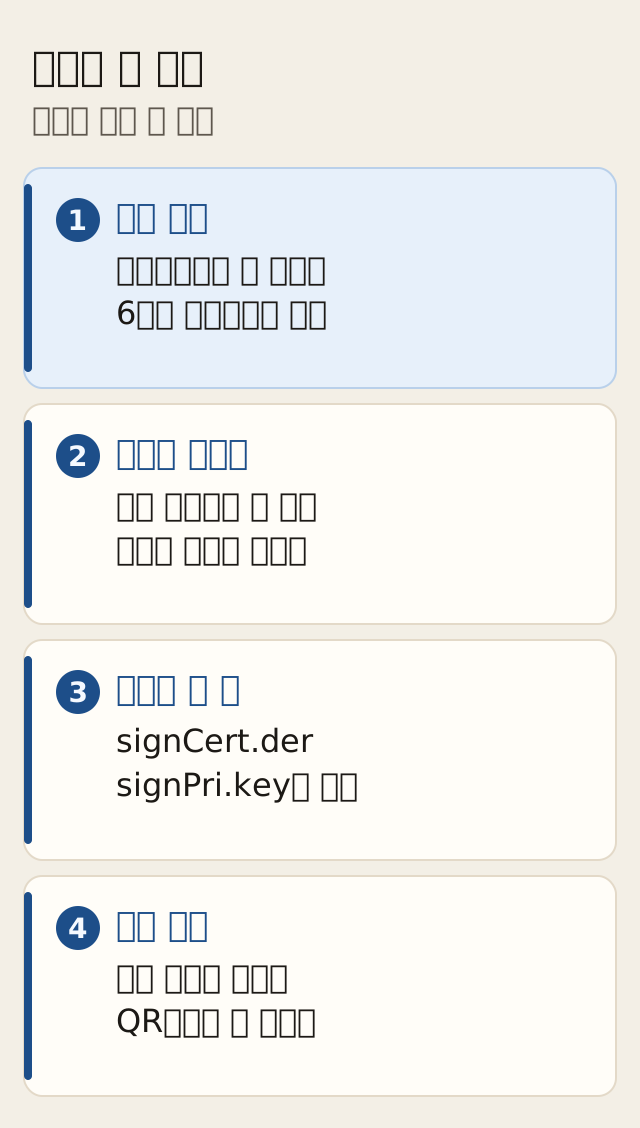
금융인증서라면 옮길 필요 없이 6자리 비밀번호로 바로 쓸 수 있어요.
기준일 2026-10-24 · 업데이트 2026-10-24
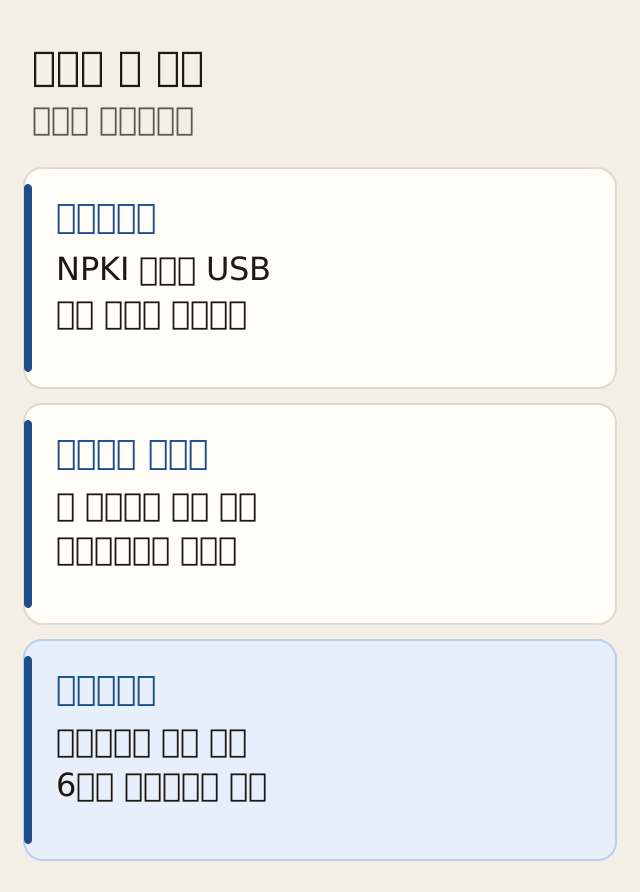
세 가지 인증서는 저장 위치가 달라요
새 PC에서 로그인이 안 되면 어떤 인증서인지 먼저 확인해 보세요. 보관하는 곳이 다르면 옮기는 방법도 달라요.
- 하드디스크·USB 공동인증서: 예전 공인인증서와 같고, PC의 인증서 폴더(
NPKI)나 USB에 파일로 들어 있어서 다른 기기로 복사해야 해요. - 브라우저 공동인증서: 크롬·엣지·사파리·파이어폭스 같은 웹브라우저 안에 저장되고, 보안 프로그램 설치 없이 쓰는 대신 브라우저마다 다시 넣어야 해요.
- 금융인증서: 금융결제원 클라우드(온라인 보관소)에 있어서 기기끼리 복사하지 않고, 이름·휴대폰번호·생년월일과 6자리 비밀번호로 3년 동안 써요.
하드디스크나 USB에는 인증서 파일(signCert.der)과 개인키 파일(signPri.key)이 한 쌍으로 들어 있어요. 은행·신용카드·보험용 공동인증서는 1년 동안 쓸 수 있어요.
예를 들어 은행에서 금융인증서를 받아 두었다면, USB를 꽂거나 인증번호를 옮기지 않아도 돼요. 로그인 화면에서 금융인증서를 고르고 6자리 비밀번호만 누르면 끝나거든요. PC방이나 학교처럼 여러 사람이 쓰는 PC에서는 자동연결을 켜지 않아야 합니다.
저장 위치와 유효기간은 금융결제원 안내 기준이에요. 금융인증서에는 복사 메뉴가 없습니다.
휴대폰에 있는 인증서는 PC로 복사해요
스마트폰에서는 인증서 내보내기를, PC에서는 인증서 가져오기를 열어 인증번호를 맞추면 돼요. 평소 쓰는 은행 앱과 은행 홈페이지 인증센터에서도 바로 옮길 수 있는데요. 메뉴 이름은 은행마다 조금 다를 수 있어요.
금융결제원 앱(인터넷지로, 어카운트인포, 은행공동 계좌이체 PG서비스, Smart 어음정보 중 하나)과 PC의 금융결제원 공동인증서 복사 화면으로 옮기는 순서는 이래요.
- 스마트폰에서 내보내기: 앱의 공동인증센터에서 인증서 PC로 내보내기를 누르고, 옮길 인증서를 고른 뒤 암호를 넣어요.
- PC에서 가져오기 진행: PC 복사 화면에서 인증서 가져오기를 누른 뒤, 인증번호 생성에서 다음을 눌러요.
- PC 암호 설정: 스마트폰에 뜬 인증번호를 확인하고, PC에서 쓸 인증서 암호를 정하면 가져오기가 끝나요.
PC에 있는 인증서는 휴대폰으로 복사해요
금융결제원은 PC의 smart.yessign.or.kr에서 **인증서 보내기(복사하기)**로 시작해요.
- PC에서 보내기: 스마트폰으로 복사할 인증서를 고르고 암호를 넣어요.
- 스마트폰에서 번호 만들기: 금융결제원 앱의 인증센터에서 인증서 가져오기를 누르고, 인증번호 생성을 눌러요.
- 12자리 입력: 스마트폰에 뜬 12자리를 PC 입력창에 4자리씩 넣고 다음을 눌러요.
- 완료 확인: 스마트폰에서 인증서가 맞는지 확인한 뒤, 가져오기 완료 창에서 확인을 누르면 돼요.
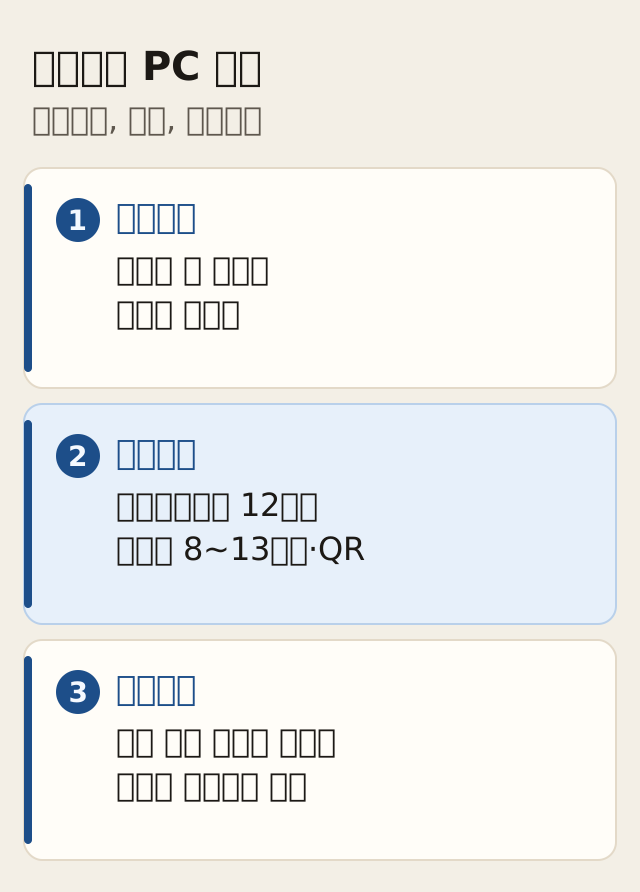
KB국민은행은 승인번호가 PC 화면에 뜨죠. 스마트폰에 그 번호를 넣거나 QR코드를 찍으면 돼요.
- PC에서 복사 시작: 인증센터의 스타뱅킹/모바일 인증서 복사에서 PC→스마트폰 인증서 복사하기를 누르고, 인증서와 암호를 넣어요.
- 13자리 또는 QR 확인: PC 화면에 13자리 승인번호나 QR코드가 나와요.
- 스마트폰에서 받기: KB스타뱅킹 앱의 전체메뉴 > 인증센터 > 공동인증서 > 인증서 가져오기 > PC에서 가져오기에서 번호를 넣거나 QR코드를 찍고, 가져올지 묻는 창에서 예를 누르면 복사가 끝나요.
하나은행은 스마트폰에 인증번호가 먼저 나와요.
- 스마트폰에서 번호 확인: 하나원큐 앱의 메뉴 > 인증/보안 > 공동인증서 > PC에서 인증서 가져오기에서 인증번호를 확인해요.
- PC에서 내보내기: PC 인증센터의 스마트폰 인증서 복사 > 인증서 내보내기에서 인증서와 암호를 넣고, 스마트폰에 뜬 인증번호를 PC에 입력한 뒤 스마트폰 하단의 내 휴대폰으로 가져오기를 눌러요.
- QR로 보낼 때: PC에서 QR코드를 만든 뒤, 하나원큐 앱의 QR코드 스캔으로 PC 화면을 찍으면 저장이 끝나요.
PC에서 스마트폰으로 복사할 때 인증번호는 금융결제원이 12자리이고, 은행에 따라 8~13자리이거나 QR코드 방식이에요. 인증번호 자릿수는 은행마다 다르니 화면에 나온 번호나 QR코드를 그대로 쓰면 돼요.
다른 PC로는 USB나 파일로 옮겨요
휴대폰 없이 PC에서 다른 PC로 바로 옮기는 방법은 세 가지예요.
- USB로 복사: 인증서 관리창에서 인증서를 고르고 인증서 복사를 누른 뒤 저장 위치로 USB(이동식 디스크)를 고르면, 그 USB를 새 PC에 꽂아 쓰거나 하드디스크로 다시 복사할 수 있어요.
.pfx파일로 내보내기: 인증서 관리창이나 변환 프로그램으로signCert.der와signPri.key두 파일을 묶어.pfx(또는.p12) 파일 하나로 저장한 뒤, 새 PC나 브라우저에서 그 파일과 암호를 넣어요.NPKI폴더 통째로 복사: 기존 PC의NPKI폴더를 USB 등에 담아 새 PC의 같은 위치에 붙여넣어요. 윈도우 기본 경로는C:\Users\user\AppData\LocalLow\NPKI이고,C:\Program Files\NPKI인 경우도 있어요.
경로의 user는 본인 윈도우 계정 이름이에요. 파일 탐색기 상단 보기에서 숨김 항목을 켜지 않으면 AppData 폴더가 보이지 않습니다. 변환 프로그램 없이 두 파일을 동시에 골라도 브라우저에 바로 넣을 수 있어요.
signCert.der와 signPri.key는 같은 폴더에 한 쌍으로 있어야 합니다. 파일 하나만 옮기면 인증서가 열리지 않습니다. 헷갈리면 NPKI 폴더를 통째로 옮기거나 .pfx 파일로 내보내면 되거든요.
브라우저에 넣은 인증서는 브라우저마다 따로예요
크롬에 넣어 둔 브라우저 인증서는 엣지나 다른 PC에서 바로 열리지 않습니다. 다른 브라우저에서 쓰려면 그 브라우저에 다시 저장해야 합니다.
금융결제원 브라우저 인증서 이동 서비스는 프로그램을 새로 설치하지 않아요. 12자리 인증번호로 다른 PC나 다른 브라우저에 바로 보내요. KB국민은행 인증센터의 브라우저 인증서 내보내기/가져오기 버튼을 누르면 그 화면으로 이어져요.
복사와 재발급은 결과가 달라요
인증서를 복사해도 휴대폰에 있던 원래 인증서는 지워지지 않아요. 하나은행에서 복사하면 스마트폰 뱅킹과 인터넷 뱅킹을 같이 쓸 수 있어요. 반면 새로 발급(재발급)받으면 기존 기기에 있던 인증서는 사용할 수 없습니다. 금융인증서도 다른 금융회사에서 새로 발급받으면 기존 인증서가 폐지됩니다.
하나은행에 등록해 둔 다른 은행 인증서도 하나은행 인증센터에서 복사할 수 있어요. 다른 은행을 쓴다면 해당 은행 인증센터 화면에서 복사 메뉴를 확인해야 합니다.
이 PC로 옮긴 뒤 정부24에 로그인하려면, 정부24 PC 로그인에서 인증센터 등록 순서를 이어서 보면 돼요. 이미 등록된 같은 인증서라면 로그인 화면에서 바로 고르면 되죠. 재발급으로 인증서가 바뀌었다면 다시 등록해야 합니다.
오늘은 복사 메뉴부터 열면 돼요
2026년 10월 24일 기준 안내예요. 금융인증서면 로그인 화면에서 바로 연결하고, 공동인증서면 복사 메뉴로 옮기면 돼요. 문의는 거래 은행 고객센터나 금융결제원 고객센터 1577-5500(평일 9시~17시 45분, 금요일은 16시 45분까지, 인증서는 2번 다음 1번)으로 하면 돼요.
자주 묻는 질문
휴대폰에 있는 공동인증서를 PC로 옮기면 휴대폰에서는 지워지나요?
아니요, 복사라서 휴대폰과 PC에서 같이 쓸 수 있어요. 새로 발급받으면 기존 인증서는 사용할 수 없습니다.
금융인증서도 PC나 USB로 복사해야 하나요?
아니요, 금융결제원 클라우드에 있어서 새 PC에서 이름, 휴대폰번호, 생년월일과 6자리 비밀번호만 넣으면 바로 써요.
윈도우 PC에서 공동인증서 파일은 어느 폴더에 있나요?
기본 경로는 C:\Users\user\AppData\LocalLow\NPKI예요. user는 본인 윈도우 계정 이름이고, C:\Program Files\NPKI인 경우도 있어요. AppData가 안 보이면 파일 탐색기 상단 보기에서 숨김 항목을 켜면 돼요.
pfx 파일은 언제 쓰나요?
signCert.der와 signPri.key를 파일 하나로 묶어 다른 PC로 옮기거나, 브라우저 공동인증서로 가져올 때 써요. p12로 저장되기도 해요.
다른 은행에서 받은 공동인증서도 주거래 은행 앱에서 복사할 수 있나요?
하나은행은 다른 은행에서 받아 하나은행에 등록한 인증서도 복사할 수 있어요. 다른 은행은 해당 은행 인증센터 화면에서 복사 메뉴를 확인해야 합니다.
메뉴 이름과 설정 위치는 버전에 따라 다를 수 있어요. 이 사이트의 안내는 참고용입니다.
이 글이 도움이 됐나요?
감사합니다