정부24 PC 로그인, 공동인증서·간편인증 쓰는 법
PC에서 정부24에 들어가려면 공동인증서가 꼭 있어야 할까요? 없어도 로그인할 수 있어요.
간편인증이나 금융인증서를 한 번만 등록해 두면, 다음부터는 로그인 화면에서 바로 골라 쓰면 돼요.
기준일 2026-10-23 · 업데이트 2026-10-23
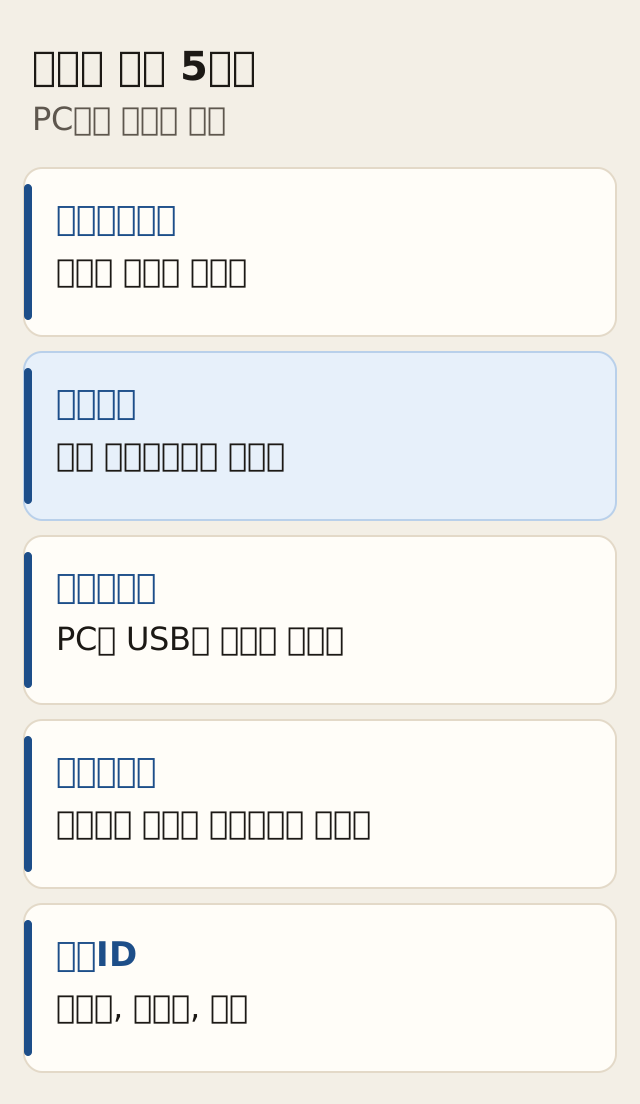
PC에서는 다섯 가지로 로그인할 수 있어요
회원은 정부 통합로그인과 정부24 아이디 로그인 중에서 고르면 돼요. 통합인증 수단은 다섯 가지예요.
- 모바일신분증: 스마트폰에 담아 둔 모바일 신분증으로 로그인해요.
- 간편인증: 카카오톡·네이버·은행 앱처럼 휴대폰에서 평소 쓰는 민간 앱으로 본인임을 확인(전자서명)해 로그인해요.
- 공동인증서: 예전 공인인증서로, 개인 컴퓨터나 USB에 파일로 보관된 인증서예요.
- 금융인증서: 은행 앱이나 인터넷뱅킹에서 발급받아 금융결제원 클라우드에 두고 쓰는 인증서예요.
- 민간ID: 네이버, 카카오, 토스 계정으로 로그인하는 방법이에요.
이 다섯 가지는 행정안전부 정부 통합인증 안내 기준이에요. 생체인증, 간편비밀번호, 패턴은 정부24+ 앱에서만 쓸 수 있고, PC 로그인 방법이 아닙니다.
주소는 plus.gov.kr이에요. 2025년 7월 10일에 정부24+로 바뀌었고, 예전 주소 www.gov.kr도 새 창 열려요.
간편인증은 로그인 화면에서 세 단계예요
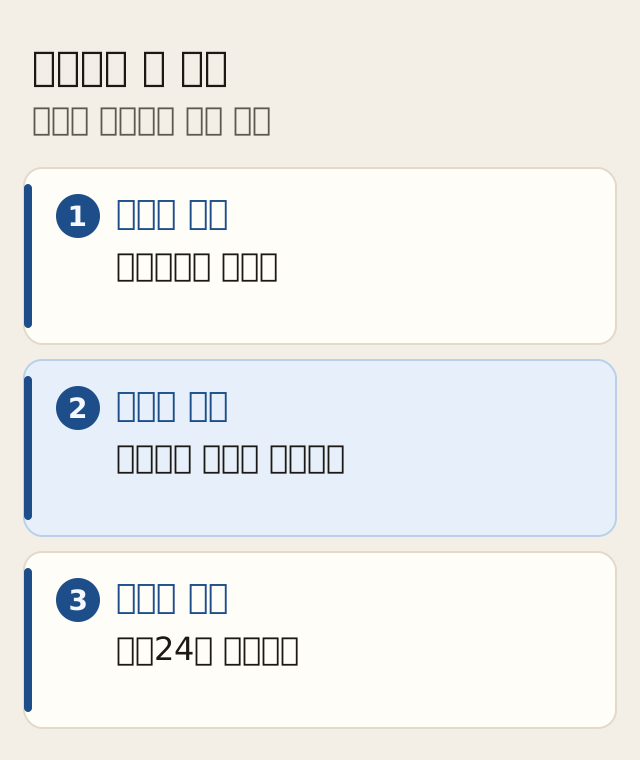
간편인증은 민간 전자서명 사업자의 인증 앱으로 정부24에 들어가는 방법이에요.
- 로그인 화면에서 간편인증을 골라요.
- 팝업에서 원하는 민간 전자서명 사업자(인증 앱)를 고른 뒤 인증해요.
- 로그인이 끝나요.
팝업에 나오는 사업자 목록은 시점에 따라 바뀔 수 있는데요. 로그인 화면의 팝업에 표시된 목록에서 평소 쓰는 앱을 고르면 돼요.
- 주민등록번호 기준: 간편인증은 주민등록번호로만 로그인할 수 있고, 사업자등록번호로는 로그인할 수 없습니다.
- 본인확인 후: 휴대폰 본인확인으로 등록하기 전에는 간편인증을 쓸 수 없습니다.
인증서는 MyGOV에서 한 번만 등록해요
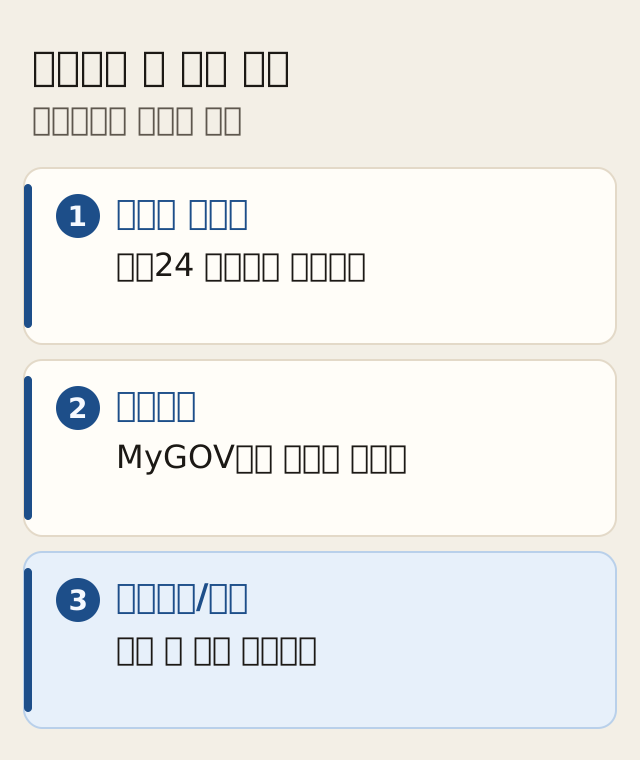
간편인증과 공동·금융인증서는 정부24에 먼저 등록한 뒤에 써요. 회원이 아니면 인증센터에 등록할 수 없습니다. 아이디로 로그인한 다음 MyGOV > 인증센터 > 인증등록/관리에서 등록해야 합니다.
등록은 처음 한 번만 하면 돼요. 예를 들어 주민등록등본을 나중에 다시 받을 때도, 처음 한 번만 간편인증을 등록해 두면 다음부터는 인증센터를 다시 열지 않아요. 로그인 화면에서 간편인증만 바로 진행하면 되거든요.
공동인증서를 PC나 USB에 담아 두었더라도, 정부24에 등록하기 전에는 그 파일만으로 로그인이 끝나지 않죠. 로그인할 때는 화면에서 공동인증서나 금융인증서를 고르고, 가진 인증서를 선택한 뒤 인증하면 돼요. 등록하지 않은 인증서로는 로그인할 수 없습니다.
비회원은 신청내역을 따로 확인해요
회원이 아니어도 일부 민원 신청은 할 수 있는데요. 서비스 화면에서 비회원 신청을 누른 뒤, 간편인증이나 사용자정보 직접 입력을 고르면 돼요.
- 약관 동의: 비회원 로그인 전에는 약관에 동의해야 합니다.
- 입력 정보: 이름, 주민등록번호, 휴대폰 번호 등 신청정보를 입력하고 신청서 작성 뒤 인증서 전자서명을 진행해요.
- 신청내역: 회원 메뉴(MyGOV)가 아니라 상단 비회원 > 서비스 신청내역에서 확인해요.
보안 안내가 뜨면 설치하고 새로고침해요
정부24는 개인정보 보호를 위해 보안 프로그램(로그인 정보나 인증서 비밀번호가 새지 않게 막아 주는 프로그램) 설치를 안내해요. 공동인증서 로그인이나 민원서류 출력을 할 때 안내가 뜨면 설치하면 돼요.
www.gov.kr 새 창 보안프로그램 화면의 주요 프로그램은 이래요.
- 통합설치 (VeraPort): 필요한 보안 프로그램을 한 번에 설치해요.
- 공인인증·암호화 (AnySign4PC): 공동인증서를 쓰고, 개인정보 통신을 암호화해요.
- 키보드보안 (TouchEn nxKEY): 키보드로 입력한 개인정보와 비밀번호 유출을 막아요. 크롬 브라우저에서는 확장프로그램도 필수로 설치해야 합니다.
- 문서출력 보안 (ezCertForClient, ezPDFReader): 민원서류를 출력할 때 위조와 변조를 막아요.
- 첨부서류 업로드 (DEXT5): 민원 첨부서류를 안전하게 전송해요.
정부24+(plus.gov.kr) 보안프로그램 화면에는 AnySign4PC, ezCertForClient, ezPDFReader와 함께, PC와 스마트폰 사이로 공동인증서를 옮기는 CertShareXFree가 있어요.
수동으로 설치한 뒤에는 새로고침(F5)하거나 그 서비스에 다시 접속해야 합니다. 설치 상태가 바로 안 바뀌면 브라우저를 종료하고 다시 접속해야 합니다. 같은 PC에서 로그인 화면만 계속 이상하면 크롬에서 그 사이트의 쿠키를 지우는 방법을 써 보세요.
모바일 신분증은 삼성전자·네이버 등 기존 민간 앱에 더해 2026년 10월 14일부터 기업·신한·우리·하나은행 앱에서도 발급·이용할 수 있어요. PC 로그인 화면에서 연동되는 앱 종류와 인증 순서는 화면 안내를 따르면 돼요. 정부24 앱에서 모바일 신분증 로그인이 안 될 때는 앱을 다시 설치하거나 1588-2188로 문의하면 돼요.
한 번 로그인하면 복지로도 이어서 들어가요
정부 통합인증(Any-ID)이 적용된 사이트끼리는 한 번만 로그인하면 돼요. 정부24에 로그인한 뒤 복지로로 이동하면 다시 로그인하지 않고 바로 민원을 신청할 수 있어요. 고용24도 추가 인증 없이 이어서 쓸 수 있고, 정부24를 포함한 여러 디지털정부 서비스에 적용돼 있어요.
오늘은 로그인 화면에서 방법을 고르면 돼요
2026년 10월 23일 기준 안내예요. 지금 바로 들어가려면 정부24 로그인 새 창 화면에서 간편인증이나 편한 수단을 고르면 돼요. 문의는 정부24 콜센터 1588-2188(평일 9시~18시, 회원가입·로그인 문의는 내선 4번)이나 정부민원안내콜센터 국번 없이 110(무료, 휴일 포함 365일 24시간)으로 하면 돼요.
자주 묻는 질문
공동인증서가 없어도 PC로 정부24에 로그인할 수 있나요?
간편인증, 금융인증서, 모바일신분증, 민간ID로도 로그인할 수 있어요. 간편인증과 공동·금융인증서는 정부24에 등록한 뒤에 써야 합니다.
간편인증은 어디서 등록하나요?
아이디로 로그인한 뒤 MyGOV > 인증센터 > 인증등록/관리에서 처음 한 번만 등록하면 돼요. 휴대폰 본인확인으로 등록해야 합니다.
보안프로그램을 꼭 깔아야 하나요?
정부24는 개인정보 보호를 위해 설치를 안내합니다. 공동인증서나 서류 출력 때 안내가 뜨면 설치하면 돼요. 설치 뒤에는 새로고침하거나 다시 접속해야 합니다.
로그인이 계속 안 되면 어디에 물어보나요?
정부24 콜센터 1588-2188(평일 9시~18시, 회원가입·로그인 문의는 내선 4번)이나 국번 없이 110으로 문의하면 돼요.
정부24에 로그인하면 복지로도 다시 로그인해야 하나요?
정부24에 로그인한 뒤 복지로로 가면 추가 로그인 없이 민원을 신청할 수 있어요.
메뉴 이름과 설정 위치는 버전에 따라 다를 수 있어요. 이 사이트의 안내는 참고용입니다.
이 글이 도움이 됐나요?
감사합니다