구글 테이크아웃, 포토 사진을 한 번에 PC로 내려받는 법
구글 포토 사진과 드라이브 파일은 Google 테이크아웃(takeout.google.com)에서 제품을 골라 내보내기를 만들면 PC로 한 번에 받을 수 있어요. 포토만 받는다면 포토만 남기고, 전송 방법은 이메일, 파일 형식은 ZIP으로 두면 다운로드 링크가 메일로 와요.
링크는 약 7일 동안만 열리고 보관 파일 하나당 최대 5번까지 받을 수 있어요. 사진이 많으면 zip이 여러 개로 나뉘는데요, 모두 받아야 전체예요. 내려받아도 구글 포토와 드라이브의 원본은 지워지지 않습니다.
기준일 2026-10-31 · 업데이트 2026-10-31
구글 포토와 드라이브는 테이크아웃에서 제품만 골라 한 번에 내보내요
사진이 수천 장이면 한 장씩 눌러 받기는 어렵죠. 이럴 때는 Google 테이크아웃에서 내보내기를 만들면 돼요. Google 계정 고객센터는 사용하는 Google 제품의 데이터를 내보내고 다운로드할 수 있다고 안내해요. 테이크아웃은 복사본을 받는 기능이라서 구글 포토와 드라이브에 있는 원본은 그대로예요.
- 접속: 컴퓨터에서 Google 계정에 로그인하고 Google 테이크아웃(takeout.google.com) 새 창에 들어가요.
- 제품 선택: 내 데이터가 있는 제품이 처음부터 자동으로 선택돼 있어요. 받지 않을 제품은 체크박스를 해제하고, 포토만 받는다면 포토만 남겨요. (사진과 드라이브 파일을 같이 받으려면 둘 다 선택해 둬요.)
- 세부 선택: 제품 안에서 일부만 받으려면 ‘모든 데이터 포함됨’ 같은 버튼을 눌러 빼고 싶은 데이터를 해제해요. (예: 포토 앨범 일부)
- 다음 단계: ’다음 단계’를 누르고 전송 방법, 파일 형식, 크기를 골라요.
- 내보내기 생성: ’내보내기 생성’을 누르면 준비가 끝난 뒤 이메일로 링크가 와요.
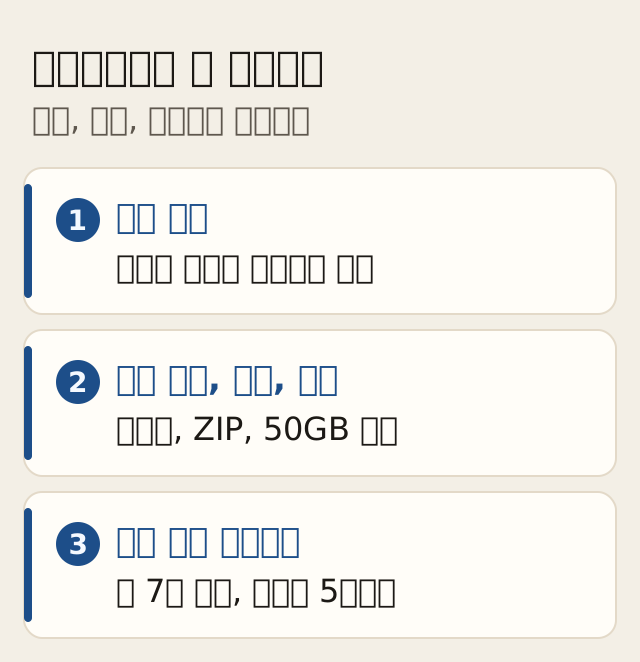
전송 방법은 이메일, 형식은 ZIP으로 고르면 PC에서 받기 편해요
’다음 단계’에서 고르는 항목은 네 가지예요.
- 전송 방법: PC에 바로 받으려면 ’이메일을 통해 다운로드 링크 전송’을 골라요. (’Drive에 추가’를 고르면 보관 파일이 Google 저장용량에 포함됩니다. 용량이 빠듯하다면 구글 드라이브 용량 정리를 참고해요. Dropbox, OneDrive, Box로도 보낼 수 있고, Box는 계정의 최대 업로드 크기가 작으면 보관 파일 크기가 줄어들어요.)
- 파일 형식: ZIP은 거의 모든 컴퓨터에서 열려요. TGZ는 Windows에서 별도 소프트웨어가 필요할 수 있고 파일 이름에 유니코드 문자를 쓸 수 없다고 안내돼 있어서, 한글 앨범 이름이 있다면 ZIP이 편해요.
- 보관 파일 크기: 정한 최대 크기보다 데이터가 크면 여러 보관 파일로 나뉘어요. 50GB를 고르면 덜 나뉘어요.
- 내보내기 유형: 한 번만 받을 거라면 일회성 보관 파일을 골라요. 내보내기 예약은 1년 동안 2개월마다 자동으로 만들고, 첫 번째는 바로 생성돼요. 새로 추가되거나 바뀐 데이터만 자동으로 받는 예약은 포토 하나만 골랐을 때 쓸 수 있어요. (고급 보호 프로그램에 등록돼 있으면 예약을 쓸 수 없습니다.)
zip이 여러 개로 나뉘는 건 정상이고, 모두 받아야 전체예요
선택한 크기를 넘는 데이터는 보관 파일 여러 개로 나뉘어서 와요. 나뉜 파일 중 하나라도 빠지면 그만큼 사진이 비므로 모두 내려받아야 합니다.
예를 들어 사진이 120GB인데 크기를 50GB로 고르면 보관 파일이 50GB, 50GB, 20GB 정도로 세 개가 돼요. 각 파일은 약 7일 안에 최대 5번까지 받을 수 있어요. (실제 파일 개수와 크기는 데이터에 따라 달라질 수 있어요.)
링크는 약 7일 열리고, 파일 하나당 5번까지 받을 수 있어요
내보내기를 만들면 데이터 양에 따라 몇 분에서 며칠이 걸리고, 대부분 요청한 날 링크가 메일로 와요. 링크는 약 7일 동안만 열려요. 파일 하나당 5번까지 받을 수 있어요. 기간이 지났거나 횟수를 다 썼다면 새 내보내기를 만들어요. 만료되는 것은 보관 파일일 뿐이라서 구글 데이터와 서비스 사용에는 변함이 없어요.
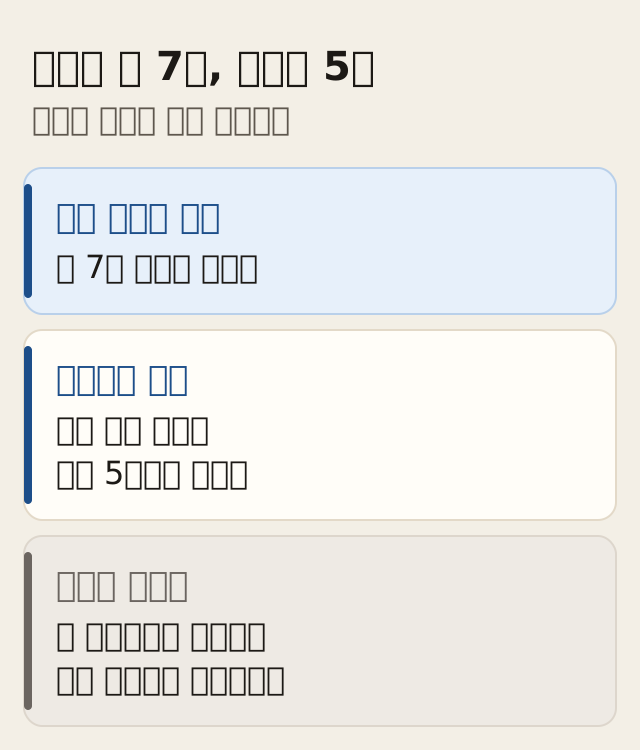
그 밖에 알아 둘 조건이 세 가지 있어요.
- 본인 확인: 다운로드할 때 비밀번호를 다시 입력해야 할 수 있어요. 2단계 인증을 켜 두었다면 추가 인증 단계도 나와요. 아직 켜지 않았다면 5분 구글 계정 보안 점검을 참고해요.
- 요청 뒤 변경: 요청한 뒤 보관 파일이 만들어지기 전에 사진이나 앨범을 추가하거나 삭제하면 그 변경은 빠질 수 있습니다. 삭제 중인 항목은 보관 파일에 들어가지 않습니다.
- 보안 지연: 고급 보호 프로그램에 등록돼 있으면 보관 파일이 2일 뒤에 만들어집니다.
사진 날짜가 다운로드한 날로 보여도 원래 촬영 시각은 파일 안에 남아 있어요
운영체제가 다운로드한 시점을 기준으로 파일에 새 날짜를 붙일 수 있어요. 원래 촬영 시각 같은 정보는 사진 파일 안에 그대로 들어 있고, 파일 세부정보에서 확인해요. (세부정보를 여는 방법은 운영체제마다 달라요.)
구글 포토에서 단 댓글처럼 원본 파일에 없던 추가 정보는 별도의 JSON 파일로 내려와요. JSON 파일이 없어도 사진은 열리는데요, 그 추가 정보는 JSON 파일에만 들어 있어요. JSON을 사진에 다시 합치는 공식 방법은 안내돼 있지 않아서 이 글에서는 다루지 않아요.
받은 뒤에는 세 가지만 확인하면 돼요
- zip 전부 받기: 나뉜 보관 파일을 모두 내려받았는지 확인해요.
- 날짜와 JSON: 날짜가 이상해 보여도 파일 안의 원래 정보는 그대로이고, 추가 정보는 JSON 파일에 있어요.
- 구글에는 그대로: 내려받은 파일은 복사본이라서 구글 포토와 드라이브의 원본은 남아 있어요.
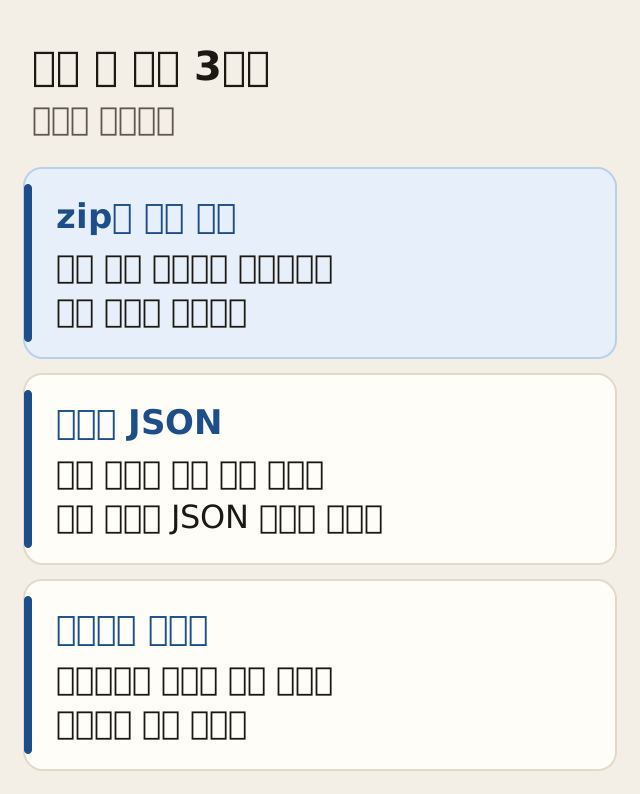
보관 파일 안에는 archive_browser.html이라는 파일이 있어요. 파일 형식과 여는 방법, 데이터를 보는 방법에 관한 추가 정보가 들어 있어요. 휴대전화보다 컴퓨터에서 다운로드하고 확인하는 편이 좋아요.
내보내기가 안 되면 새로 만들거나 범위를 줄여서 다시 해요
보관 파일에 문제가 있거나 만들 수 없을 때 시도할 방법은 네 가지예요.
- 새로 만들기: 보관 파일을 새로 만들면 해결되는 경우가 많아요.
- 제품 줄이기: 제품을 한 번에 하나씩 골라 조금씩 받아요.
- 크기 줄이기: 더 작은 보관 파일 크기를 골라요.
- 다른 곳으로 보내기: Box 같은 다른 클라우드로 내보내요.
몇 장만 받을 때는 포토와 드라이브에서 바로 받아요
몇 장이나 몇 개만 필요하다면 테이크아웃 없이 바로 받는 편이 빨라요.
- 포토 몇 장: 컴퓨터에서 Google 포토(photos.google.com) 새 창에 들어가 사진이나 동영상을 선택하고, 더보기, 다운로드 순서로 눌러요.
- 드라이브 파일 몇 개: Google 드라이브(drive.google.com) 새 창에서 Ctrl(맥은 Command)을 누른 채 파일을 여러 개 고르고, 마우스 오른쪽 버튼으로 다운로드를 눌러요.
- 구글 문서: 문서를 열고 파일, 다운로드에서 PDF나 Word 같은 형식을 골라요.
포토와 드라이브, Gmail은 같은 저장용량을 함께 써요. 백업을 켜 둔 기기에서 찍은 사진은 컴퓨터에서도 볼 수 있고, 사진과 동영상은 한 번에 하나의 Google 계정에만 백업돼요. 사진이 안 보이면 다른 계정으로 로그인했는지 확인해요. 포토에 백업할 수 있는 크기는 사진이 최대 200MB 또는 200MP, 동영상이 최대 10GB예요. 이보다 큰 파일은 백업되지 않았을 수 있으니 기기에 원본이 있는지 확인해야 합니다.
학교나 회사 계정은 관리자가 데이터 다운로드를 제한했을 수 있습니다.
먼저 테이크아웃에서 포토만 골라 내보내기를 만들어요
Google 테이크아웃에서 포토만 남기고 나머지는 해제한 뒤, 이메일 전송과 ZIP으로 내보내기를 만들어요. 화면에서 막히면 Google 계정 고객센터의 ‘Google 데이터 다운로드 방법’ 문서에서 같은 단계의 안내를 확인해요. 문서 링크는 아래 출처에 있어요.
2026년 10월 31일 Google 고객센터 안내 기준이에요.
자주 묻는 질문
구글 포토 사진을 한 번에 다 받을 수 있나요?
Google 테이크아웃에서 포토만 선택하고 내보내기를 만들면 한 번에 받을 수 있어요. 사진과 드라이브 파일을 같이 받으려면 둘 다 선택해요. 데이터가 크면 보관 파일이 여러 개로 나뉘니 모두 받아야 전체예요.
내보내기는 얼마나 걸려요?
데이터 양에 따라 몇 분에서 며칠까지 걸려요. 대부분 요청한 날 메일로 링크가 와요. 고급 보호 프로그램에 등록돼 있으면 보관 파일이 2일 뒤에 만들어집니다.
다운로드 링크가 안 열려요.
링크는 약 7일 뒤에 만료되고, 보관 파일 하나당 최대 5번까지 받을 수 있어요. 기간이 지났거나 횟수를 다 썼다면 새 내보내기를 만들어요. 보관 파일이 만료돼도 구글의 데이터에는 변함이 없어요. 다운로드할 때 비밀번호를 다시 입력하거나 2단계 인증을 해야 할 수 있어요.
JSON 파일은 뭐예요?
구글 포토에서 단 댓글처럼 사진 파일에 들어 있지 않은 추가 정보가 담긴 파일이에요. 사진은 JSON 파일 없이도 열려요. JSON을 사진에 다시 합치는 공식 방법은 안내돼 있지 않아요.
사진 날짜가 다운로드한 날로 보여요.
운영체제가 다운로드한 시점으로 새 날짜를 붙일 수 있어서예요. 원래 촬영 시각 같은 정보는 사진 파일 안에 그대로 남아 있어요. 파일 세부정보에서 확인해요.
다운로드하면 구글 포토에서 지워지나요?
아니요. 구글 서버에서 삭제되지 않습니다. 테이크아웃은 복사본을 받는 기능이에요.
메뉴 이름과 설정 위치는 버전에 따라 다를 수 있어요. 이 사이트의 안내는 참고용입니다.
출처 더보기 (1개)
이 글이 도움이 됐나요?
감사합니다