지메일 필터, 광고 메일을 받은편지함 밖으로 보내는 법
광고 메일이 받은편지함을 채우면, 필요한 메일이 아래로 밀려요.
컴퓨터 Gmail에서 검색 조건으로 필터를 만들면 그 메일에 라벨을 붙이고 보관처리할 수 있어요.
기준일 2026-10-21 · 업데이트 2026-10-21
광고 메일은 필터로 받은편지함 밖으로 빼요
광고 메일만 받은편지함에서 빼고 싶은가요? 컴퓨터 Gmail에서는 검색 조건으로 필터를 만들 수 있어요. 조건에 맞는 메일에 라벨을 붙이거나 보관처리하면, 받은편지함 밖에서도 다시 찾을 수 있어요.
Gmail 고객센터 기준으로는 필터로 라벨 적용, 보관처리, 삭제, 별표표시, 자동 전달을 할 수 있는데요. 카테고리 안내에서는 중요 메일로 표시하거나 특정 카테고리로 보내는 일도 필터에 포함돼요.
필터는 검색창에서 만들어요
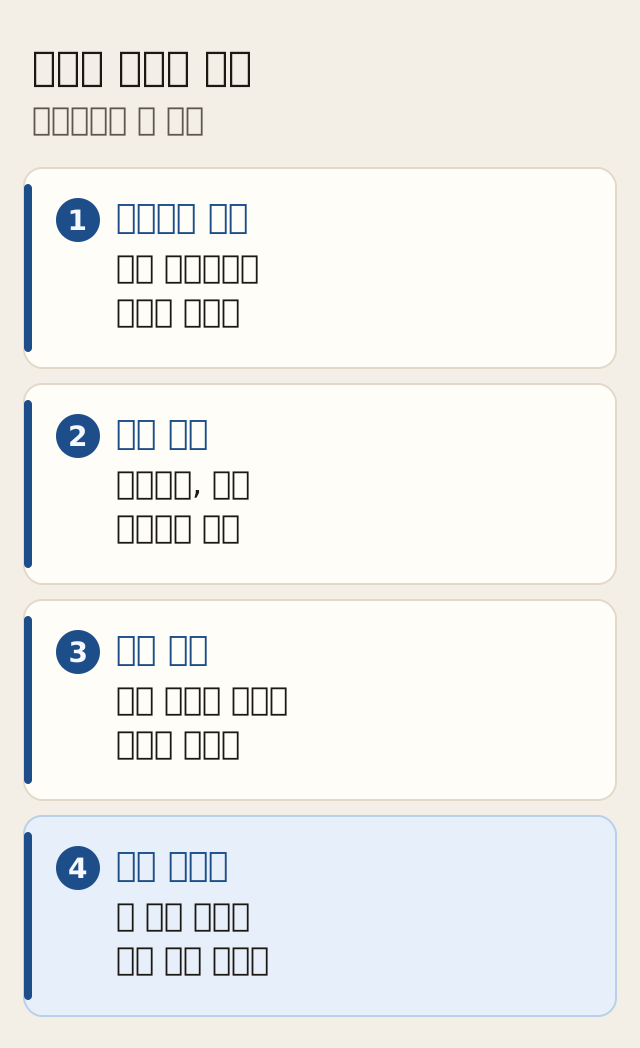
- 컴퓨터에서 Gmail을 열어요.
- 상단 검색창에서 검색옵션 표시를 눌러요.
- 검색 기준을 넣어요. 어떤 메일이 나오는지 확인하려면 검색을 눌러요.
- 검색창 하단의 필터 만들기를 누른 뒤, 할 일을 고르고 다시 필터 만들기를 눌러요.
이미 온 메일에서 시작해도 되거든요. 그 메일 옆 체크박스를 고르고, 더보기의 유사한 메일 필터링을 누른 다음 기준을 넣고 필터 만들기를 누르면 돼요.
검색창의 칸은 보낸사람, 받는사람, 제목, 포함하는 단어, 제외할 단어, 크기, 기간이에요. 검색 칸에서는 맞춤 라벨, 스팸, 휴지통을 고를 수 있어요.
- 검색 확인: 필터를 만들기 전에 검색으로 어떤 메일이 잡히는지 확인해야 합니다.
- 기본 검색: 기본 검색에는 스팸과 휴지통의 메일이 들어 있지 않습니다.
예시 주소의 메일은 라벨을 붙이고 보관처리해요
아래 주소는 이 글의 예시예요. 실제 쇼핑몰은 아니거든요.
보낸사람에 shop-news.example을 넣어요. 라벨 이름은 광고로 두고, 그 라벨을 적용한 뒤 보관처리해요. 그 주소에서 새로 온 메일은 받은편지함에 쌓이지 않고, 왼쪽의 광고 라벨과 전체보관함에서 찾을 수 있어요.
라벨이 없으면 왼쪽 라벨 옆의 새 라벨 만들기에 이름을 넣고 만들기를 눌러요. 다른 라벨 안에 넣으려면 상위 라벨 선택을 켜면 돼요.
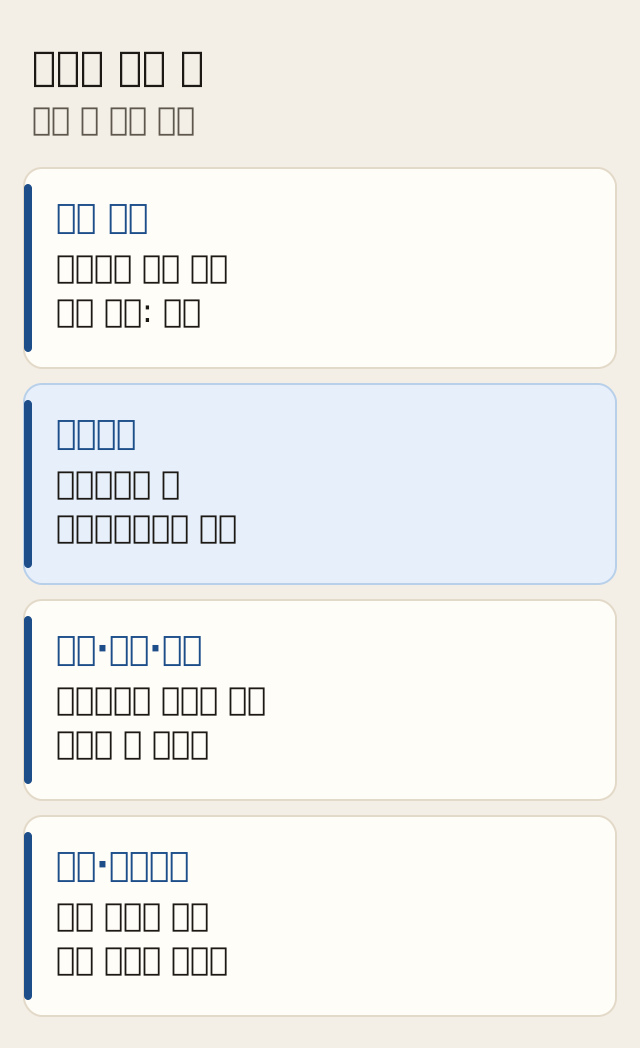
- 답장: 보관처리한 메일에 누군가 답장하면 그 메일은 받은편지함으로 돌아갑니다.
- 전달: 메일을 전달하는 필터는 새 메일만 전달합니다.
- 같은 기준: 필터링한 메일의 답장은 같은 검색 기준을 만족할 때만 필터링됩니다.
이미 받은 메일에 같은 작업을 한꺼번에 적용하는 선택 이름은 고객센터 본문에서 확인하지 못했어요.
검색 연산자로 조건을 더 좁혀요
검색창에 연산자를 넣으면 조건이 더 분명해져요. 검색한 결과로 바로 필터를 만들 수 있죠.
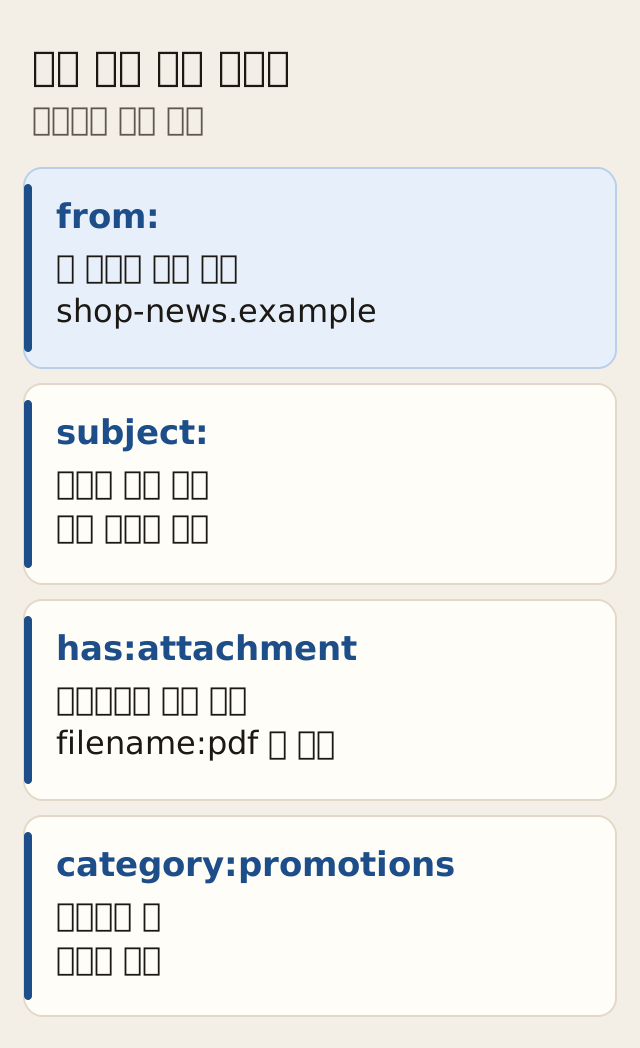
아래 표기는 고객센터 예시에 있는 형태예요. shop-news.example과 세일 단어는 이 글의 예시예요.
from:shop-news.example은 그 주소가 보낸 메일이에요. 고객센터 예시에는from:me,from:[email protected]이 있어요.subject:세일은 제목에 세일이 있는 메일이에요.list:[email protected]은 메일링 리스트예요. 고객센터 예시는list:[email protected]이에요.filename:pdf는 PDF 첨부가 있는 메일이에요.has:attachment는 첨부파일이 있는 메일이에요.in:archive는 보관처리한 메일이에요.category:promotions는 프로모션 카테고리예요. 한국어 카테고리 안내의 검색 예시는category:social,category:reservations예요.- 기간은
after:2025/01/01 before:2025/05/01처럼 써요. 이 날짜는 고객센터 예시예요.
주소만 맞추려면 따옴표로 묶어요. 예시는 "from:[email protected]"이에요. 따옴표가 없으면 별칭이 포함된 메일도 결과에 나와요. from: 검색에는 그 주소가 공유한 Drive 파일도 나올 수 있어요.
프로모션 탭은 광고를 나누기만 해요
기본 받은편지함 유형을 쓰면 메일이 기본, 소셜, 프로모션, 업데이트, 포럼으로 나뉘어요. 프로모션은 특가, 혜택, 기타 홍보성 이메일이에요. 탭으로 나뉜 메일은 지워지지 않는데요. 프로모션 탭에 그대로 남아요.
탭을 켜는 순서는 이래요.
- 오른쪽 상단의 설정을 눌러요.
- 빠른 설정의 받은편지함 유형에서 기본을 골라요.
- 맞춤설정에서 카테고리를 고르고 저장을 눌러요.
잘못된 탭의 메일은 맞는 탭으로 끌어다 놓으면 돼요. 특정 발신자는 필터로 중요 메일에 표시하거나 특정 카테고리로 보낼 수 있어요.
- 개수: 받은편지함 메일이 250,000개를 넘으면 기본 받은편지함 유형을 쓸 수 없습니다.
- 알림: 새 메일 알림을 켜면 기본 카테고리 메일만 알림이 옵니다.
- 추가: 카테고리는 직접 만들 수 없습니다.
- 보관: 보관처리된 이메일은 카테고리에 표시되지 않습니다.
수신 거부는 목록에서 빠지는 요청이에요
광고를 그만 받으려면 수신 거부를 써요. 메일을 연 뒤 발신자 이름 옆의 수신 거부를 누르고, 팝업에서 수신 거부 또는 웹사이트로 이동을 누르면 돼요.
왼쪽 더보기의 구독 관리에서도 수신 거부를 누를 수 있어요. 여기서 수신 거부하면 그 발신자의 활성 메일링 리스트가 함께 취소돼요. 메일 한 통에서만 수신 거부하면 목록 하나만 빠질 수 있어요.
발신자를 막으려면 메일을 연 뒤, 답장 옆 더보기에서 그 발신자 차단을 눌러요. 차단을 풀 때는 같은 자리에서 차단 해제를 누르거나, 필터 및 차단된 주소에서 선택한 주소 차단 해제를 누르면 돼요.
- 시간: 수신 거부 뒤에도 며칠 동안 메일이 더 올 수 있습니다.
- 기능 범위: 구독 관리는 점진적으로 제공되며, 계정에 아직 없을 수 있습니다.
- 차단: 발신자를 차단해도 메일링 리스트 구독이 자동으로 취소되지는 않습니다.
- 스팸함: 차단한 뒤의 메일은 스팸함으로 이동합니다.
만든 필터는 설정에서 고치고 내보낼 수 있어요
- 오른쪽 상단에서 설정, 모든 설정 보기를 눌러요.
- 필터 및 차단된 주소를 눌러요.
- 고칠 필터에서 수정 또는 삭제를 눌러요. 수정했다면 계속을 누른 뒤 필터 업데이트 또는 확인을 눌러요.
내보내기는 필터 옆 체크박스를 고른 뒤 페이지 하단의 내보내기를 눌러요. .xml 파일이 생겨요. 가져올 때는 같은 페이지 하단의 필터 가져오기에서 파일을 고르고, 파일 열기 다음 필터 만들기를 누르면 돼요.
오늘은 메일 하나에서 필터를 만들면 돼요
휴지통으로 옮긴 메일은 30일 후 자동으로 삭제돼요. Gmail 메시지와 첨부파일은 스팸과 휴지통까지 계정 용량에 들어가는데요. 개인 계정은 Gmail, Drive, 포토가 최대 15GB를 나눠 써요. 용량을 비우는 순서는 구글 드라이브 용량 정리에 있어요.
도움말 페이지는 2026년 10월 21일에 확인했어요. 컴퓨터 Gmail에서 광고 메일 하나를 열고 유사한 메일 필터링을 누르면 돼요. 메뉴 이름은 Gmail 고객센터 새 창에서 확인하면 돼요.
자주 묻는 질문
이미 받은 메일에도 필터가 적용되나?
전달하는 필터는 새 메일만 전달합니다. 답장은 같은 검색 기준을 만족할 때만 필터링됩니다. 이미 받은 메일에 한꺼번에 적용하는 선택 이름은 고객센터 본문에서 확인하지 못했어요.
프로모션 탭을 켜면 광고가 삭제되나?
프로모션 탭은 홍보성 메일을 그 탭으로 나눠 줘요. 메일이 삭제되지는 않아요. 보관처리한 메일은 카테고리에 표시되지 않습니다.
수신 거부와 차단은 어떻게 다른가?
수신 거부는 메일링 리스트에서 빠지는 요청이에요. 처리에는 며칠이 걸릴 수 있습니다. 차단은 구독을 취소하지 않고, 이후 메일을 스팸함으로 보내요.
필터를 다른 계정으로 옮길 수 있나?
필터 및 차단된 주소에서 내보내기를 누르면 .xml 파일이 생겨요. 가져올 때는 같은 페이지의 필터 가져오기에서 그 파일을 고르면 돼요.
메뉴 이름과 설정 위치는 버전에 따라 다를 수 있어요. 이 사이트의 안내는 참고용입니다.
이 글이 도움이 됐나요?
감사합니다