5분 구글 계정 보안 점검, 2단계 인증 켜는 법
비밀번호만으로 충분하다고 생각하셨나요? 2단계 인증을 켜 두면 로그인할 때 비밀번호 다음에 한 번 더 본인인지 확인해요.
PC에서는 보안 및 로그인의 2단계 인증 사용에서 켜고, 8자리 백업 코드 10개를 받아 두면 돼요.
기준일 2026-10-22 · 업데이트 2026-10-22
2단계 인증은 보안 및 로그인에서 켜요
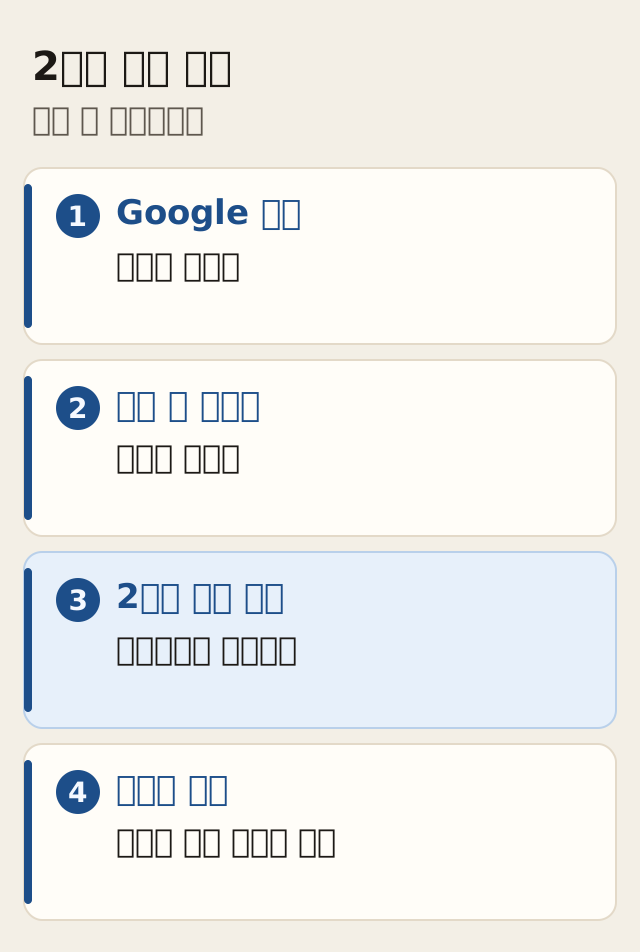
Google 계정 고객센터 기준으로는 컴퓨터에서 이렇게 켜요.
- Google 계정을 열어요.
- 보안 및 로그인을 눌러요.
- Google에 로그인하는 방법에서 2단계 인증 사용을 골라요.
- 화면에 표시되는 단계를 따르면 돼요.
화면 문구는 조금 다를 수 있는데요. 이 글의 메뉴 이름은 Google 한국어 도움말 기준이에요.
- 그룹 계정: 회사나 학교에서 받은 계정은 이 단계가 적용되지 않을 수 있어요. 2단계 인증을 설정할 수 없으면 관리자에게 문의해야 합니다.
- 공유하지 않는 기기: ’이 컴퓨터에서 다시 요청하지 않음’은 정기적으로 쓰고 다른 사람과 공유하지 않는 기기에서만 골라야 합니다.
그 체크박스를 고르면 그 컴퓨터에서는 2단계를 건너뛰어요. 2단계 인증용 전화번호를 새로 넣으면 Google이 그 번호를 신뢰하기까지 최대 7일이 걸릴 수 있어요. 이미 신뢰하는 패스키나 보안 키가 있으면 더 빨라질 수 있어요.
보안 키가 가장 안전한 단계예요
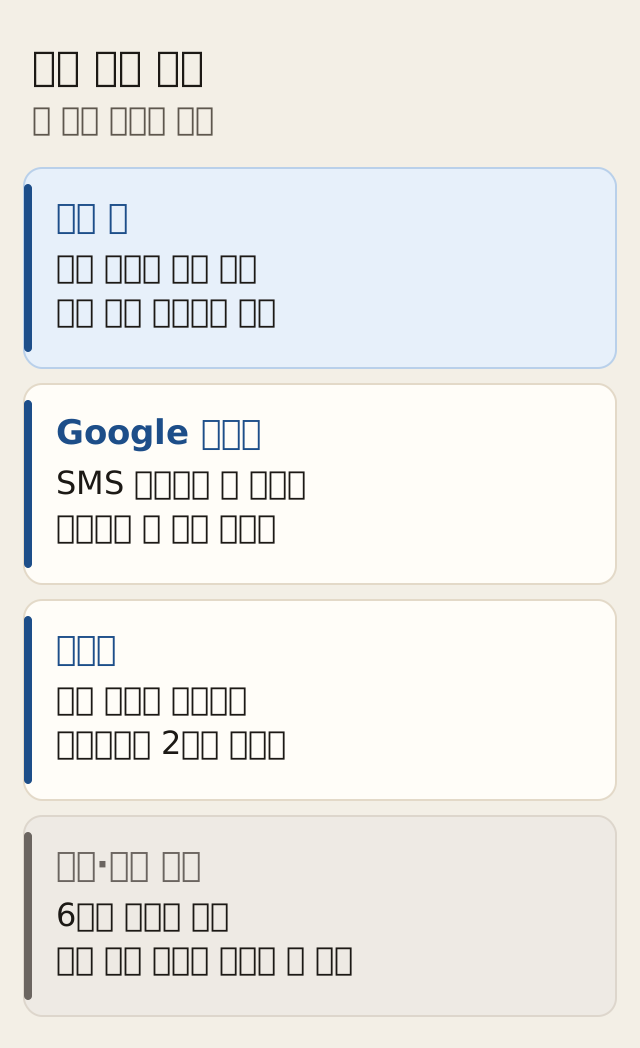
두 번째 단계는 방법마다 차이가 있는데요. 보안 키는 가장 안전한 인증 단계예요. 따로 사서 로그인할 때 컴퓨터나 휴대전화에 연결하는 작은 기기예요.
Google 메시지는 SMS 코드보다 더 안전해요. Google 계정에 로그인된 Android 휴대전화나, 로그인된 Gmail·Google 포토·YouTube·Google 앱이 있는 iPhone으로 알림이 와요. 알림에서 예 또는 아니요를 누르면 돼요.
패스키는 지문, 얼굴 스캔, 화면 잠금(PIN)으로 로그인하는 방법이에요. 패스키로 로그인하면 2단계를 건너뛰어요. 비밀번호처럼 남에게 알려 줄 수 없어서 피싱도 더 잘 막아요.
Google OTP 같은 인증 앱은 인터넷이나 모바일 서비스가 없어도 코드를 만들 수 있어요.
문자나 전화로는 미리 넣어 둔 번호로 6자리 코드가 와요. 다만 전화번호 기반 해킹에 취약할 수 있어요.
QR 코드는 Google이 요청할 때 휴대전화로 컴퓨터 화면의 QR 코드를 스캔해 전화번호를 인증하는 방법이에요. 전화번호 기반 공격과 악용에 덜 취약해요.
인증 코드는 다른 사람과 공유하지 않아야 합니다. Google은 코드를 확인하려고 전화를 걸지 않아요.
패스키는 내 기기에만 만들어요
myaccount.google.com/signinoptions/passkeys로 이동한 뒤 패스키 생성을 누르고 기기 잠금을 풀면 돼요. 다른 기기에도 만들려면 기기마다 같은 순서를 반복해요.
보안 키에 패스키를 만들 때는 패스키 생성 다음 다른 기기 사용을 눌러요. 이때는 FIDO2를 지원하는 보안 키가 필요합니다.
패스키를 쓸 수 있는 환경은 이래요.
- 컴퓨터: Windows 10, macOS Ventura, ChromeOS 109 이상
- 휴대전화: Android 9, iOS 16 이상
- 브라우저: Chrome·Edge 109, Safari 16, Firefox 122 이상
iPhone·iPad·Mac은 iCloud 키체인을 켜 두어야 해요.
- 내 기기: 개인적으로 소유하고 쓰는 기기에만 패스키를 만들어요. 공유 기기에서는 만들지 않아야 합니다.
- 잠금 해제: 그 기기를 잠금 해제할 수 있는 사람은 로그아웃 뒤에도 Google 계정에 들어갈 수 있어요.
- 생체 정보: 지문과 얼굴 인식에 쓰는 데이터는 기기에 남고 Google과 공유되지 않아요.
- 기존 수단: 패스키를 추가해도 지금 쓰는 인증 수단과 복구 수단은 바뀌거나 지워지지 않아요.
새로 만든 패스키는 로그인에 쓸 수 있기까지 7일이 걸릴 수 있고, 이미 신뢰하는 패스키나 실물 보안 키가 있으면 더 빨라질 수 있어요.
비밀번호를 먼저 쓰려면 보안 및 로그인의 Google에 로그인하는 방법에서 가능한 경우 비밀번호 건너뛰기를 끄면 돼요. 끄면 비밀번호를 먼저 묻고, 2단계 인증에 등록했다면 패스키를 두 번째 단계로 쓸 수 있어요.
PC에서 휴대전화 패스키로 들어갈 때는 사용자 이름을 넣은 뒤 다른 방법 시도, 패스키 사용을 눌러요. 화면에 나온 QR을 휴대전화로 스캔하면 되고, 이때 블루투스는 켜 두어야 합니다.
백업 코드 10개는 한 번만 써요
휴대전화를 잃어버리면 문자 코드를 받을 수 없죠. 미리 받아 둔 백업 코드(복구 코드)로 로그인할 수 있어요.
- Google 계정을 열어요.
- 보안 및 로그인을 눌러요.
- Google에 로그인하는 방법에서 2단계 인증을 골라요.
- 백업 코드에서 계속을 눌러요.
- 백업 코드 받기를 눌러요.
새로고침을 누르면 새 코드 10개가 생기고, 이전 코드는 자동으로 못 쓰게 돼요. 같은 화면에 삭제, 코드 다운로드, 인쇄도 있어요.
한 세트는 10개이고, 코드 하나는 8자리예요. 코드마다 한 번만 쓸 수 있죠. 예를 들어 10개 중 하나를 로그인에 쓰면 그 코드는 다시 못 써요. 남은 9개는 다음 로그인 때 쓰면 되고, 쓴 코드는 표시해 두면 헷갈리지 않아요.
2단계 인증이 켜져 있어야 백업 코드를 쓸 수 있습니다. 고급 보호 프로그램 사용자는 백업 코드를 다운로드할 수 없습니다.
로그인할 때는 다른 방법 시도를 누른 뒤 8자리 백업 코드 중 하나 입력을 고르고, 아직 안 쓴 코드를 넣으면 돼요.
내려받은 파일은 PC에서 Backup-codes-사용자이름.txt로 검색하면 찾을 수 있어요. 사용자 이름이 google123이면 Backup-codes-google123.txt예요(google123은 예시 이름이에요).
인쇄한 종이는 여권처럼 중요한 문서를 두는 곳에 보관하면 돼요. 백업 코드는 누구와도 공유하지 않아야 합니다. Google은 로그인할 때 말고는 백업 코드를 요청하지 않아요.
보안 진단은 권장 조치에서 열어요
- Google 계정에 로그인해요.
- 오른쪽 위 프로필 사진을 눌러요.
- 권장 조치를 누르면 보안 진단으로 이동해요.
권장 조치가 안 보이면 Google이 지금 권하는 보안 조치가 없다는 뜻이에요. 이때도 Google 계정 관리의 보안 및 로그인에서 보안 수준을 확인할 수 있어요. 권장 사항을 모두 해결하면 이 페이지 위에 체크표시가 있는 녹색 방패가 나와요. 녹색 방패는 당장 할 일이 없다는 뜻이에요.
권장 조치 옆 느낌표 색은 중요도를 뜻해요. 파란색은 보안 도움말, 노란색은 중요한 단계, 빨간색은 긴급 알림이에요.
고객센터가 보안 진단에서 먼저 권하는 항목은 다섯 가지예요.
- 복구 옵션: 복구 전화번호와 복구 이메일을 넣거나 고쳐요.
- 패스키: 내 기기에 패스키를 만들어요.
- 2단계 인증: 사용 설정이 켜져 있는지 확인해요.
- 연결된 앱: 필요 없는 앱과 보안 수준이 낮은 로그인 방식을 쓰는 앱의 권한을 빼요.
- 화면 잠금: 기기 화면 잠금을 켜요.
그다음엔 브라우저, 운영체제, 앱을 최신으로 두고 사이트마다 다른 비밀번호를 쓰면 돼요. 저장된 비밀번호가 취약하거나 노출됐거나 여러 곳에서 같이 쓰이는지는 비밀번호 진단에서 확인할 수 있어요. Chrome 비밀번호 경보를 켜 두면 Google이 아닌 사이트에 Google 계정 비밀번호를 넣었을 때 알림을 받아요. 비밀번호를 파일로 옮기는 순서는 크롬 비밀번호 내보내기·가져오기에 있어요.
필요 없는 앱과 확장 프로그램은 지우고, 의심스러운 메일·문자·전화에는 답하지 않는 것이 좋아요. Google은 이메일, 메시지, 전화로 비밀번호를 요청하지 않습니다.
주소창에 myaccount.google.com/security-checkup을 넣어도 보안 진단으로 이동해요. 로그인 뒤 보이는 항목 이름과 순서는 계정마다 다를 수 있어서, 이 글은 고객센터 안내 페이지의 항목만 담았어요.
복구 전화번호는 바꾼 뒤 적용까지 최대 7일이 걸릴 수 있어요
복구 정보는 보안 및 로그인의 Google에 로그인하는 방법에서 복구 전화번호, 복구 이메일, 복구 연락처로 들어가요.
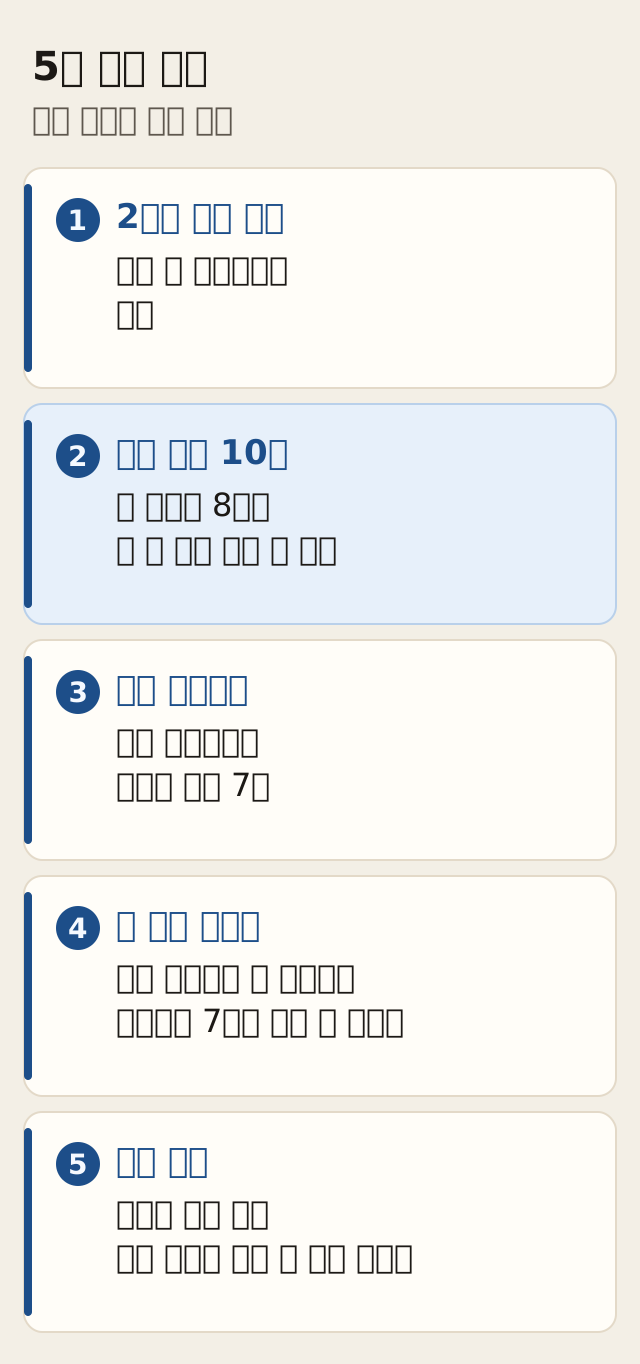
복구 전화번호는 문자를 받을 수 있고, 본인만 쓰고, 늘 들고 다니는 휴대전화 번호로 정하면 돼요. 번호를 추가하거나 바꾸면 적용까지 최대 7일이 걸릴 수 있어요. Google Voice 번호는 복구 전화번호로 쓰지 않아야 합니다. 그 번호로는 인증 코드를 받지 못해 계정에 다시 들어가지 못할 수 있거든요.
복구 이메일은 로그인에 쓰는 주소와 다른 이메일을 골라요. 복구 연락처에는 가족이나 친한 친구처럼 믿을 수 있는 사람의 이메일을 넣어요. 복구 연락처 요청은 7일 동안만 유효하고, 상대가 수락한 뒤 7일이 지나야 복구를 도울 수 있어요.
복구 정보나 다른 인증 단계를 바꿔도 7일 동안은 이전 정보로 코드가 갈 수 있어요. 계정이 잠겨 있거나 복구 절차 중이면 복구 정보를 추가할 수 없습니다.
Google이 의심스러운 2단계 전화번호, 패스키, 복구 방법을 찾으면 사용을 멈추고 알림을 보내요. 알림을 받은 날부터 30일 안에 본인이 추가했는지 확인하지 않으면 삭제됩니다.
예를 들어 오늘 복구 전화번호를 바꾸면 적용까지 최대 7일이 걸릴 수 있어요. 같은 날 만든 패스키도 로그인에 쓰기까지 7일이 걸릴 수 있어요. 그사이에 문자 코드를 받을 수 없으면 미리 받아 둔 8자리 백업 코드 10개 중 아직 안 쓴 하나로 들어가면 돼요.
오늘은 2단계 인증부터 켜면 돼요
도움말 페이지는 2026년 10월 22일에 확인했어요. PC에서 Google 계정을 열고 보안 및 로그인의 2단계 인증 사용을 누르면 되고, 메뉴 이름은 Google 계정 고객센터 새 창에서 확인하면 돼요.
자주 묻는 질문
2단계 인증은 어디서 켜나요?
Google 계정을 연 뒤 보안 및 로그인을 누르고, Google에 로그인하는 방법의 2단계 인증 사용을 고르면 돼요. 회사나 학교에서 받은 계정은 이 단계가 적용되지 않을 수 있어요.
문자, Google 메시지, 패스키 중 뭐가 더 안전한가요?
보안 키가 가장 안전한 인증 단계이고, Google 메시지는 SMS 코드보다 더 안전하며, 패스키는 피싱 차단을 강화해요. 문자나 전화의 6자리 코드는 전화번호 기반 해킹에 취약할 수 있어요.
휴대전화를 잃어버리면 로그인할 수 있나요?
미리 받아 둔 8자리 백업 코드로 로그인할 수 있고, 한 세트 10개 중 코드 하나는 한 번만 써요. 2단계 인증이 켜져 있어야 쓸 수 있어요.
보안 진단은 어디서 하나요?
오른쪽 위 프로필 사진의 권장 조치를 누르면 보안 진단으로 이동하고, 체크표시가 있는 녹색 방패면 당장 할 일이 없어요. 권장 조치가 없으면 Google 계정 관리의 보안 및 로그인에서 확인할 수 있어요.
복구 전화번호를 바꿨는데 바로 안 바뀌나요?
추가하거나 바꾼 복구 전화번호와 새 2단계 전화번호는 적용이나 신뢰까지 최대 7일이 걸릴 수 있고, 새 패스키는 로그인에 쓰기까지 7일이 걸릴 수 있어요.
메뉴 이름과 설정 위치는 버전에 따라 다를 수 있어요. 이 사이트의 안내는 참고용입니다.
이 글이 도움이 됐나요?
감사합니다