크롬 비밀번호 내보내기·가져오기
컴퓨터 Chrome에서 더보기, 비밀번호 및 자동 완성, Google 비밀번호 관리자를 연 뒤 왼쪽 설정의 비밀번호 내보내기에서 파일 다운로드를 누르면 CSV로 저장돼요.
가져올 때는 같은 설정의 비밀번호 가져오기에서 파일 선택을 눌러요. CSV에는 비밀번호가 그대로 적혀 있으므로 쓴 뒤에는 삭제하면 돼요.
기준일 2026-10-15 · 업데이트 2026-10-15
비밀번호 관리자 여는 곳
컴퓨터 Chrome에서 Google 비밀번호 관리자는 오른쪽 위 메뉴에 있어요.
- 컴퓨터에서 Chrome을 열어요.
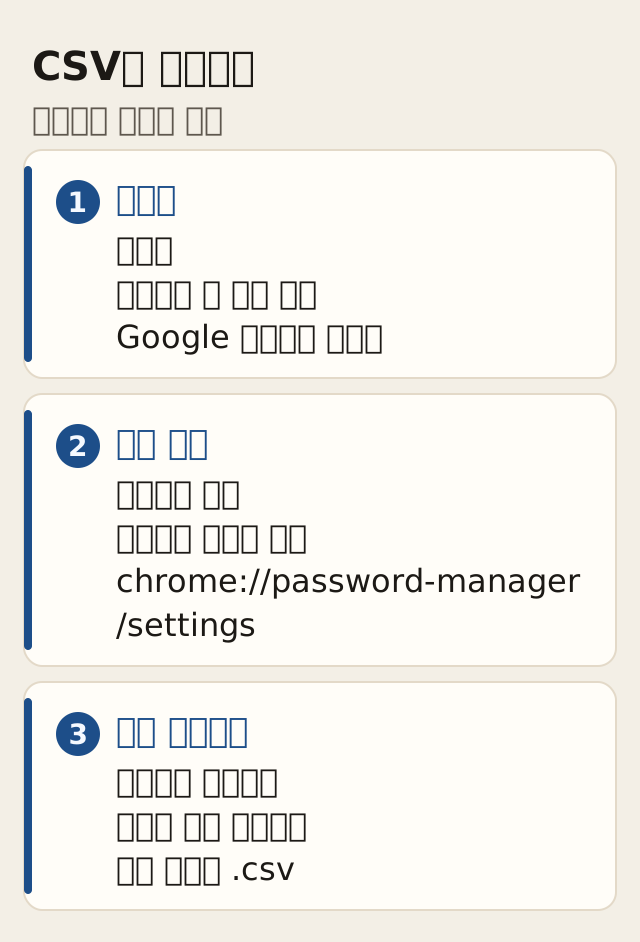
- 오른쪽 상단에서 더보기, 비밀번호 및 자동 완성, Google 비밀번호 관리자를 골라요.
주소 표시줄에 chrome://password-manager/settings를 입력해도 설정 화면으로 이동해요. Chrome 고객센터에 따르면 이 주소는 관리자로 들어가는 다른 방법이에요. 주소 표시줄로 이동하는 키는 크롬 단축키 모음의 Ctrl+L이고, Mac은 ⌘+L예요.
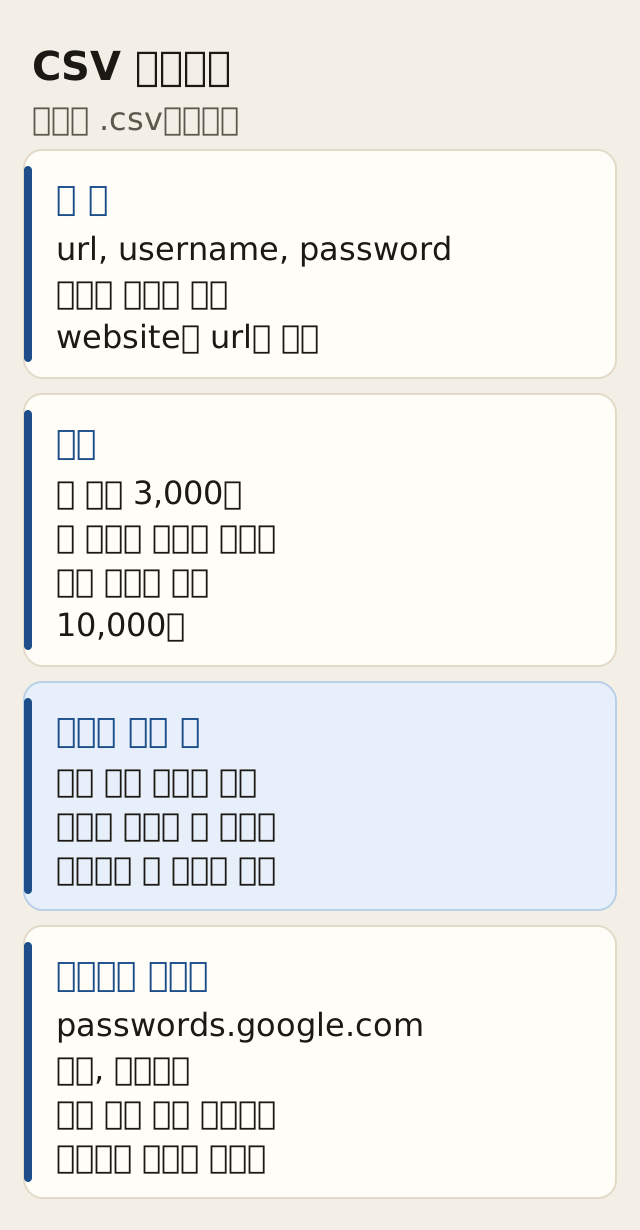
Chrome에 로그인하면 비밀번호는 Google 계정에 저장돼요. 로그인하지 않으면 그 기기에 남아요. Google 계정에 있는 비밀번호는 Chrome과 다른 웹브라우저에서 passwords.google.com으로 관리해요.
CSV로 내보내기
- 컴퓨터에서 Chrome을 열어요.
- 오른쪽 상단에서 더보기, 비밀번호 및 자동 완성, Google 비밀번호 관리자를 골라요.
- 왼쪽에서 설정을 열어요.
- 비밀번호 내보내기 오른쪽에서 파일 다운로드를 눌러요.
비밀번호 가져오기·내보내기 문서도 같은 설정 화면에서 비밀번호 내보내기로 이동한 뒤 파일 다운로드를 고르라고 안내해요. 저장되는 파일은 .csv예요.
CSV 가져오기
가져올 수 있는 형식은 .csv뿐이에요. 다른 앱에서 파일을 만드는 방법은 그 앱의 문서를 따르면 돼요.
첫 줄 열 이름은 url, username, password여야 해요. 없으면 첫 줄을 이 이름으로 맞춰요. 첫 줄이 username,password,website이면 website를 url로 바꾸면 돼요.
컴퓨터 Chrome에서 가져오는 순서는 다음과 같아요.
- 컴퓨터에서 Chrome을 열어요.
- 오른쪽 상단에서 더보기, 비밀번호 및 자동 완성, Google 비밀번호 관리자, 설정을 골라요.
- 비밀번호 가져오기에서 파일 선택을 클릭해요.
- 가져올 .csv 파일을 정해요.
- 화면에 표시된 안내를 따라 가져오기를 마치면 돼요.
한 번에 3,000개까지 가져올 수 있어요. 더 많으면 파일을 나누어 따로 가져오면 돼요. Google 계정에 둘 수 있는 비밀번호는 최대 10,000개예요. 일부 앱과 사이트 이름은 올바른 칸으로 옮겨지지 않아요. 목록에 없으면 검색창에 앱 또는 사이트 이름을 검색하면 돼요.
passwords.google.com에서도 가져올 수 있어요.
- passwords.google.com으로 이동해요.
- 오른쪽 상단에서 설정, 가져오기, 파일 선택을 골라요.
- 파일을 고른 다음 가져오기를 눌러요.
Google 계정으로 가져온 비밀번호는 그 계정으로 로그인하는 기기에 동기화돼요.
파일은 쓴 뒤 삭제
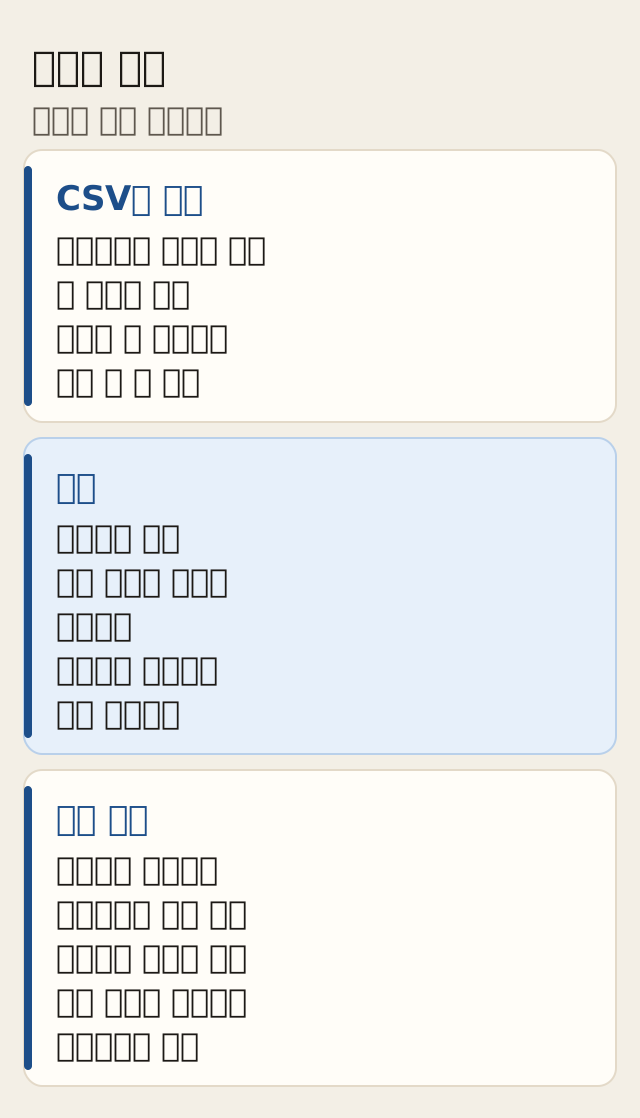
.csv는 비밀번호가 그대로 적힌 일반 텍스트 파일이에요. 파일을 삭제하지 않으면 그 기기를 쓰는 사람이 열어 비밀번호에 접근할 수 있어요. 내보내거나 가져온 뒤에는 기기에서 그 파일을 지워요. 지우는 방법은 기기 설명서 기준이에요.
유출된 비밀번호 진단
가져온 다음에는 정보 유출로 노출됐는지, 추측하기 쉬울 만큼 약한지 확인할 수 있어요.
- 더보기, 비밀번호 및 자동 완성, Google 비밀번호 관리자를 열어요.
- 왼쪽에서 진단을 골라요.
진단에는 정보 유출로 노출된 비밀번호와, 취약해서 추측하기 쉬운 비밀번호가 나와요. passwords.google.com에서는 비밀번호 진단으로 이동을 선택하면 돼요.
유출된 비밀번호는 그 사이트에서 바꿔요. Chrome에 Google 계정으로 로그인되어 있고, Google 비밀번호 관리자에 비밀번호가 하나 이상 있으며, 비밀번호 저장이 켜져 있으면, 호환되는 사이트에 로그인할 때 ‘공개 정보 유출로 인해 귀하의 비밀번호가 노출되었습니다’ 알림이 나올 수 있어요. 자동 변경을 선택하면 새 비밀번호로 바뀌어요. 바뀌지 않으면 사이트에서 변경으로 직접 바꾸면 돼요.
바꿀 사이트가 여럿이면 탭을 크롬 탭 그룹으로 묶어 둘 수 있어요.
자주 묻는 질문
내려받은 CSV를 남겨 두어도 되나?
쓴 뒤에는 삭제하면 돼요. 파일을 남겨 두면 그 기기를 쓰는 사람이 열어 비밀번호에 접근할 수 있어요.
가져온 비밀번호가 목록에 없으면?
일부 앱과 사이트 이름은 올바른 칸으로 옮겨지지 않아요. 검색창에 앱 또는 사이트 이름을 검색하면 돼요. 첫 줄이 username, password, website이면 website를 url로 바꿔요.
한 번에 몇 개까지 가져오나?
한 번에 3,000개예요. 더 많으면 CSV를 나누어 가져오면 돼요. Google 계정에 저장할 수 있는 비밀번호는 최대 10,000개예요.
메뉴 이름과 설정 위치는 버전에 따라 다를 수 있어요. 이 사이트의 안내는 참고용입니다.
이 글이 도움이 됐나요?
감사합니다