구글 시트 가계부, 분류별 합계까지 만드는 법
카드값이 쌓이면 이번 달 남은 돈이 표로 안 보여요.
구글 시트에 날짜, 분류, 내용, 수입, 지출 다섯 열을 만들면 SUMIF로 분류별 합계를 낼 수 있어요.
기준일 2026-10-20 · 업데이트 2026-10-20
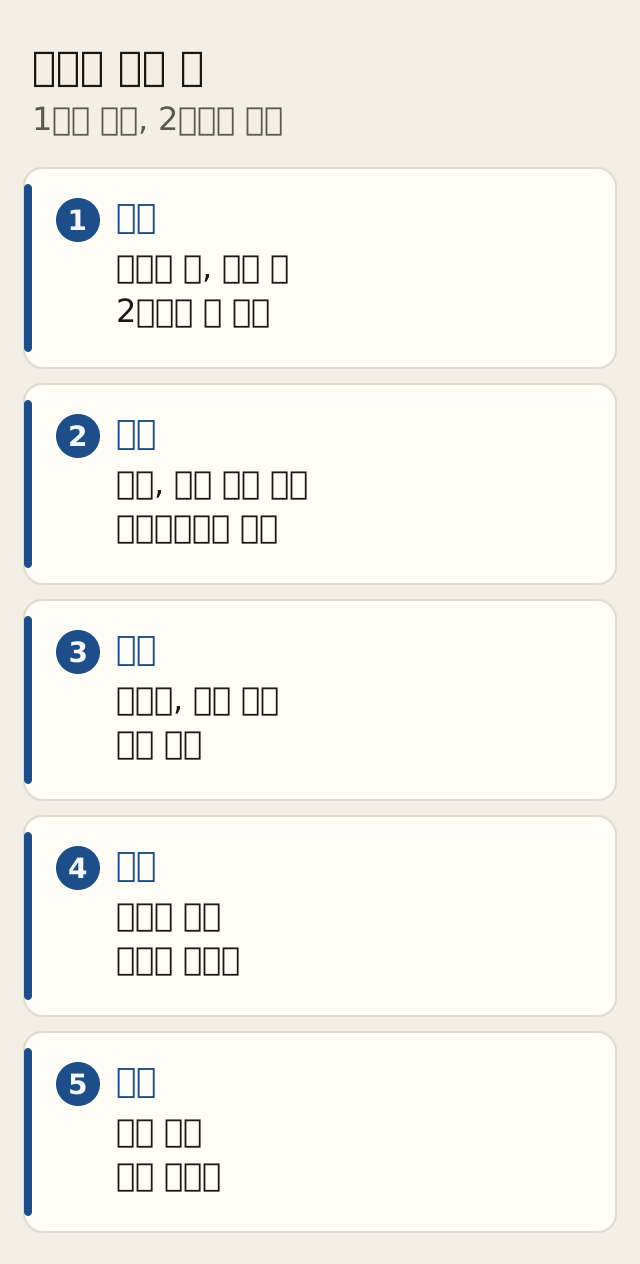
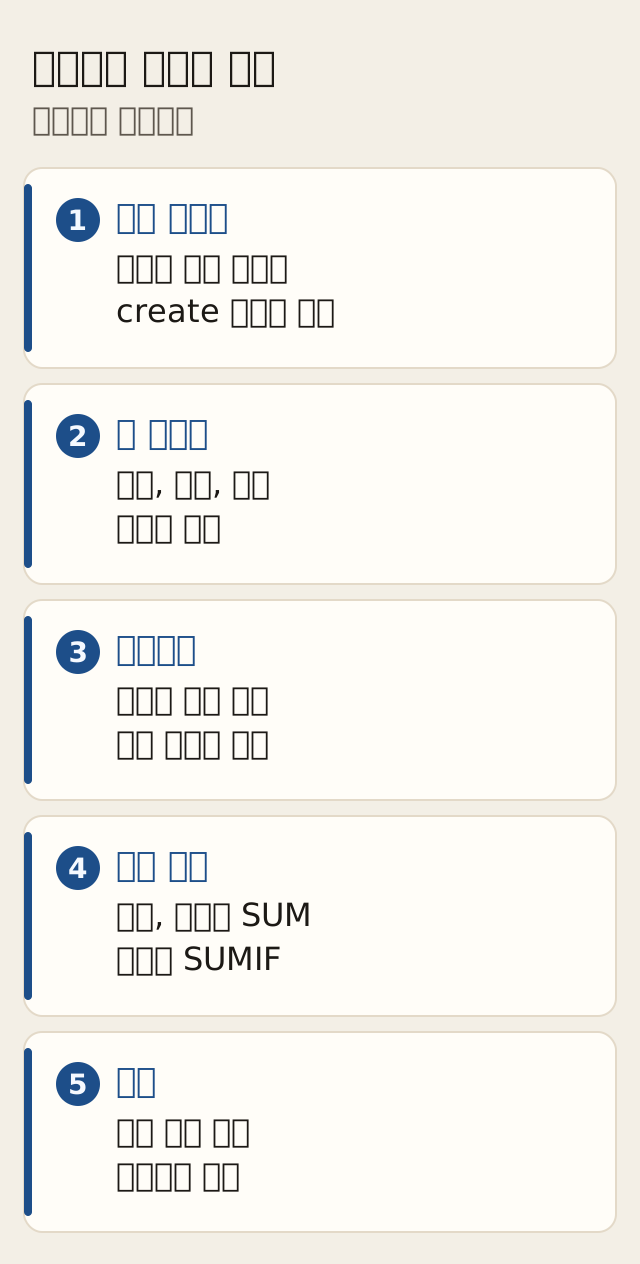
빈 시트에 다섯 열을 만들어요
이번 달 돈이 어디로 갔는지 보려면 빈 시트 하나가 필요해요. Google 문서 편집기 고객센터 기준으로는 sheets.google.com에서 새로 만들기를 누르면 새 시트가 열려요. 주소에 sheets.google.com/create를 넣어도 같은 시트가 생겨요.
1행에는 열 이름을 두고, 2행부터 거래를 한 줄씩 넣어요. 아래 다섯 열은 가계부를 만들기 위한 예시예요.
| 열 | 이름 | 적는 것 |
|---|---|---|
| A | 날짜 | 들어온 날이나 나간 날 |
| B | 분류 | 식비, 주거처럼 고르는 이름 |
| C | 내용 | 장보기, 월세처럼 짧은 메모 |
| D | 수입 | 들어온 금액 |
| E | 지출 | 나간 금액 |
분류는 드롭다운으로 고르게 해요
분류를 매번 다르게 쓰면 합계가 갈라지죠. 같은 이름을 고르게 하려면 드롭다운을 넣으면 돼요.
-
분류를 넣을 칸을 선택해요. 제목 행은 빼고 B2부터 고르면 돼요.
-
데이터, 데이터 확인, 규칙 추가를 눌러요. 삽입의 드롭다운이나, 칸을 마우스 오른쪽 버튼으로 누른 뒤 드롭다운을 골라도 같은 패널이 열려요.
-
기준에서 드롭다운을 고르고 다른 항목 추가로 급여, 식비, 주거, 교통, 통신, 생활을 넣어요. 칸에 적어 둔 목록을 쓰려면 드롭다운(범위)을 고르면 돼요.
-
완료를 눌러요.
-
목록 밖 값: 목록에 없는 글자는 거부됩니다.
-
여러 항목: 복수 선택은 칩 형식에서만 켜고, 모바일에서는 여러 항목을 고를 수 없습니다.
-
앞뒤 공백: 여러 개를 고르게 하려면 항목 앞뒤 공백을 빼야 합니다.
경고만 보이게 하려면 고급 옵션에서 데이터가 잘못된 경우의 경고 표시를 골라야 합니다.
분류별 합계는 SUMIF로 구해요
수입과 지출의 합은 SUM이에요. 문법 SUM(값1, [값2, ...])
=SUM(D2:D100)
=SUM(E2:E100)
남는 돈은 수입 합계에서 지출 합계를 빼요. 차는 -로 구해요.
=SUM(D2:D100)-SUM(E2:E100)분류 하나의 합은 SUMIF예요. 문법 SUMIF(range, criterion, [sum_range])
=SUMIF(B2:B100,"식비",E2:E100)B열의 식비와 같은 줄에서 E열을 더해요. 함수를 더 보려면 10개 구글 시트 함수, 합계와 찾기에 쓰는 법에 있어요. 조건이 여러 개일 때는 DSUM으로 더하는 방법도 있어요.
- 글자 조건: 글자 조건은 따옴표로 묶어야 합니다.
- 조건은 하나: SUMIF는 조건 하나만 더하고, 둘 이상이면 SUMIFS를 써야 합니다.
- 모두 충족: SUMIFS는 한 행의 기준을 모두 충족해야 합계에 넣습니다.
SUMIFS 문법 SUMIFS(sum_range, criteria_range1, criterion1, [criteria_range2, criterion2, ...])
=SUMIFS(E2:E100,B2:B100,"식비",C2:C100,"장보기")달별 합계는 날짜에서 달을 숫자로 뽑으면 되는데요. MONTH는 그 달의 숫자를 돌려줘요. 문법 MONTH(날짜)이고, MONTH(A2)는 A2의 달이에요. 9월은 9예요. 거래가 있는 행의 F열에 그 행 날짜의 MONTH를 넣어요. 2행이면 =MONTH(A2)예요.
=SUMIF(F2:F100,9,E2:E100)숫자 조건은 그 숫자와 같은 칸만 더합니다.
큰 지출은 색으로 표시해요
지출이 큰 칸만 색을 바꾸려면 조건부 서식을 써요.
- 지출 열을 선택해요. 제목 행을 뺀 E2부터가 적당해요.
- 서식, 조건부 서식을 눌러요.
- 다음 경우 셀 서식 지정에서 맞춤 수식을 고르고, 범위의 첫 행을 가리키는 수식을 넣어요.
- 서식 지정 스타일에서 채우기 색을 고르고 완료를 눌러요.
E2부터 골랐다면 수식은 이거예요. 10만 원은 예시 기준이에요.
=E2>100000점수 예시는 미만과 값 0.8, 빨간색 채우기예요. 금액 기준은 맞춤 수식으로 적어도 돼요.
- 규칙 순서: 규칙은 위에 있는 것부터 적용되고, True로 판명되는 첫 규칙이 서식을 정합니다.
- 다른 시트: 맞춤 수식은 같은 시트만 참조하고, 다른 시트는 INDIRECT가 필요합니다.
- 복사: 서식 규칙이 있는 칸을 복사해 붙여 넣으면, 그 규칙이 붙여 넣은 칸에도 적용됩니다.
분류 합계는 차트로 그려요
분류 이름과 그 합계를 나란히 둔 칸을 선택해요. 삽입, 차트를 누르면 차트가 생겨요. 종류를 바꾸려면 차트를 두 번 누른 뒤, 설정의 차트 유형에서 고르면 되는데요. 원형과 막대는 제목과 범례를 넣을 수 있어요.
데이터 범위는 같은 설정의 그리드에서 다시 고르면 돼요.
예시로 보면 100만 원이 남아요
아래 표는 계산을 보여 주는 2026년 9월 예시예요. 실제 수입이나 지출이 아니에요.
| 날짜 | 분류 | 내용 | 수입 | 지출 |
|---|---|---|---|---|
| 2026-09-01 | 급여 | 월급 | 2,400,000 | |
| 2026-09-03 | 식비 | 장보기 | 320,000 | |
| 2026-09-05 | 주거 | 월세 | 700,000 | |
| 2026-09-08 | 교통 | 교통카드 | 90,000 | |
| 2026-09-12 | 식비 | 외식 | 80,000 | |
| 2026-09-20 | 통신 | 휴대폰 | 55,000 | |
| 2026-09-25 | 생활 | 생필품 | 155,000 |
수입 합계는 240만 원이고, 지출 합계는 140만 원이에요. 남는 돈은 100만 원이에요. 식비는 장보기 32만 원과 외식 8만 원을 더한 40만 원이에요.
이 100만 원을 매달 적금에 넣는다면, 적금 이자 계산기 새 창의 기본 예시와 금액이 같죠. 그 페이지는 월 100만 원, 12개월, 연 3.5%를 기본으로 두고, 단리 세전 이자는 227,500원, 월복리 세전 이자는 229,951원이라고 안내해요. 단리에 일반과세를 적용한 세후 수령액은 12,192,465원이에요.
갤러리의 예산서로 시작해도 돼요
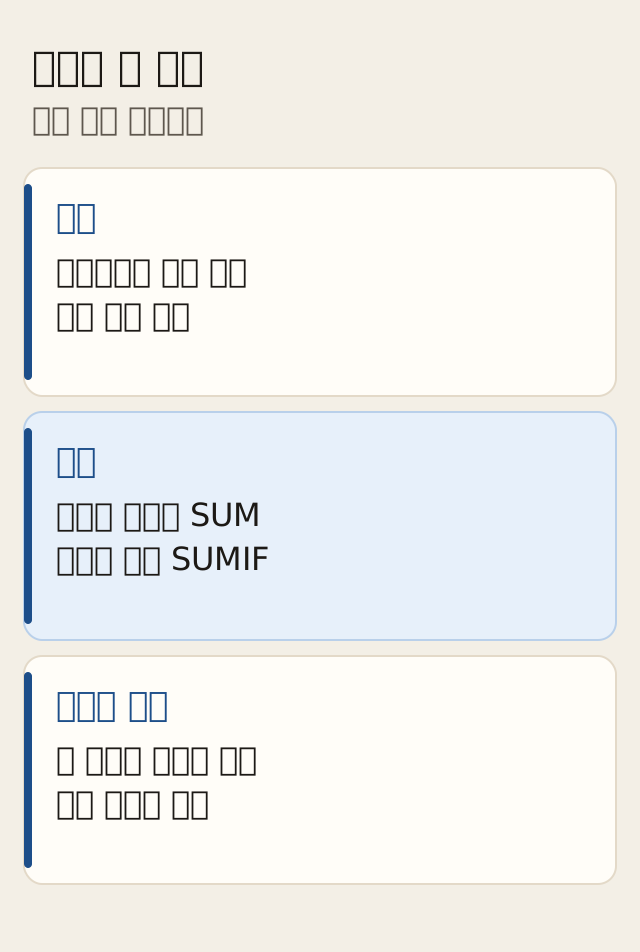
빈 칸부터 열을 만들기 전에 예산서를 열어도 되거든요. 컴퓨터에서 Google Sheets로 이동한 뒤 오른쪽 상단의 템플릿 갤러리를 누르고, 쓸 템플릿을 누르면 사본이 열려요. Google에서 만든 템플릿의 예로는 이력서, 예산서, 주문 양식이 있어요. 한국어로도 템플릿을 쓸 수 있어요.
- 계정: 일부 템플릿 기능은 직장이나 학교 계정에서만 사용할 수 있습니다.
만든 시트가 드라이브 용량에 들어가는 기준은 구글 드라이브 용량 정리에 있어요.
도움말 페이지는 2026년 10월 20일에 확인했어요. 분류 드롭다운을 넣은 뒤, 남는 돈은 적금 이자 계산기 새 창에 넣어 보세요. 메뉴와 수식은 Google 문서 편집기 고객센터 새 창에서 확인하면 돼요.
자주 묻는 질문
목록에 없는 분류를 넣으면?
목록에 없는 글자는 거부됩니다. 경고만 보이게 하려면 고급 옵션에서 경고 표시를 고르면 돼요.
조건을 두 개 넣을 수 있나?
SUMIF는 조건 하나만 더합니다. 둘부터는 SUMIFS를 쓰면 돼요. 조건 개수는 10개 구글 시트 함수, 합계와 찾기에 쓰는 법에도 있어요.
차트 종류는 어디서 바꾸나?
차트를 두 번 누른 뒤 설정의 차트 유형에서 고르면 돼요. 데이터 범위는 같은 설정의 그리드에서 다시 고를 수 있어요.
템플릿을 열면 열이 정해지나?
템플릿을 누르면 사본이 열려요. 예산서의 열 이름은 그 파일에서 확인하면 되고, 이 글의 다섯 열은 빈 시트용 예시예요.
메뉴 이름과 설정 위치는 버전에 따라 다를 수 있어요. 이 사이트의 안내는 참고용입니다.
이 글이 도움이 됐나요?
감사합니다