10개 구글 시트 함수, 합계와 찾기에 쓰는 법
표에서 합계를 내고, 조건에 맞는 값을 찾으려면 함수 10개면 돼요.
셀에 등호를 넣고 함수 이름을 이어서 쓰면 돼요. 매달 넣는 적금의 만기 금액은 FV로 가늠한 뒤, 적금 이자 계산기와 견줄 수 있어요.
기준일 2026-10-19 · 업데이트 2026-10-19
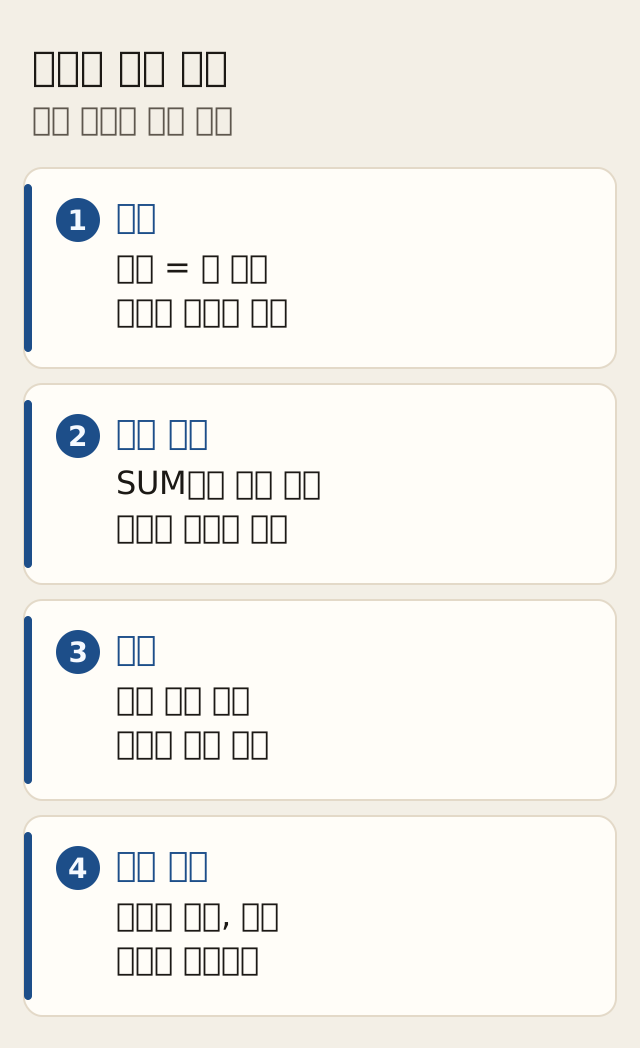
셀에는 등호 다음에 함수 이름을 써요
스프레드시트를 연 다음, 셀에 등호를 넣고 사용할 함수를 이어서 써요. 쓰는 동안 도움말 상자에 정의와 구문, 예시가 나와요. 문법과 예시는 Google 문서 편집기 고객센터 도움말에 있는 것만 골랐어요.
범위가 들어갈 자리에는 회색 대괄호가 보여요. 그 상태에서 화살표 키로 범위를 고르거나, 시트를 클릭해 고를 수 있어요.
함수 이름은 도움말에 SUM처럼 영어로 적혀 있어요. 함수 언어는 영어 외 21개이고, 그 목록에 한국어는 없거든요. 이 글의 수식은 그 도움말처럼 인수를 쉼표로 나눴어요. 소수점도 예시처럼 점(.)을 써요. 쉼표를 소수점으로 쓰는 국가에서는 배열을 만들 때 쉼표가 백슬래시로 바뀔 수 있어요.
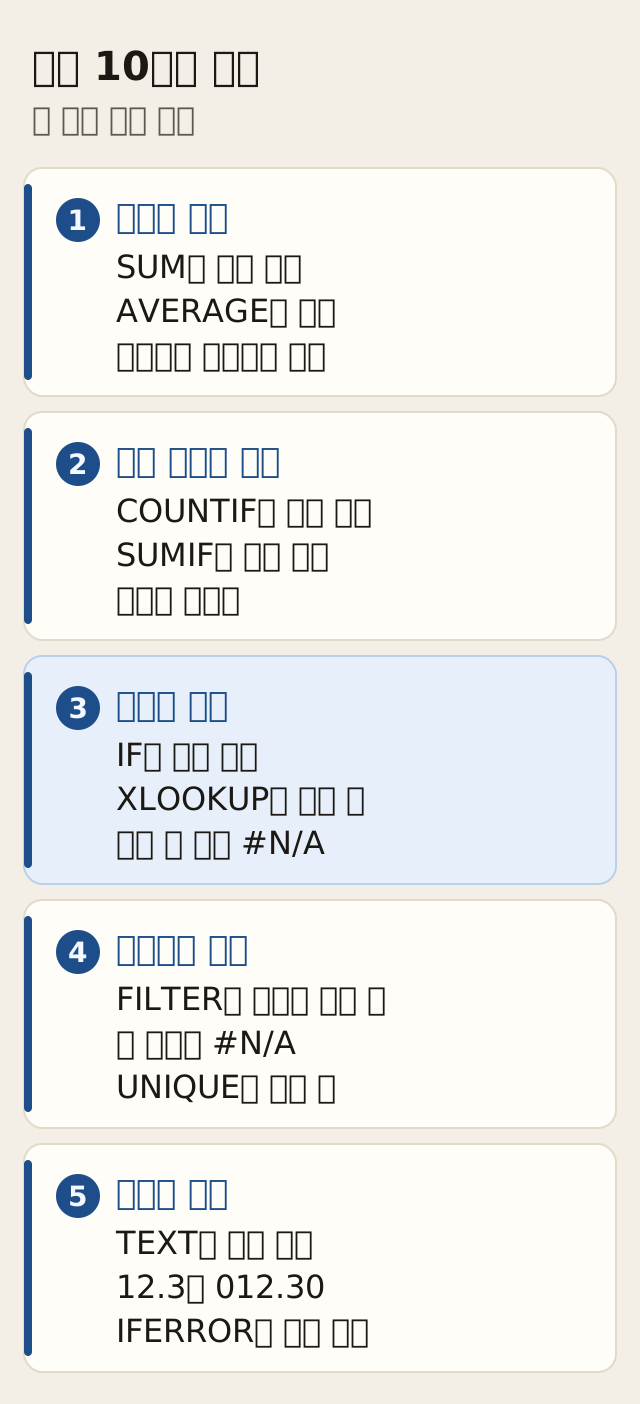
열 개의 용도는 이렇게 갈려요
- SUM은 숫자와 셀의 합계예요.
- AVERAGE는 텍스트를 뺀 평균이에요.
- COUNTIF는 조건에 맞는 개수예요.
- SUMIF는 조건에 맞는 합계예요.
- IF는 참과 거짓에 다른 값을 보여 줘요.
- XLOOKUP은 다른 열의 값을 찾아요.
- FILTER는 조건에 맞는 행만 남겨요.
- UNIQUE는 중복된 행을 빼요.
- TEXT는 숫자와 날짜를 글자로 바꿔요.
- IFERROR는 오류 대신 다른 값을 보여 줘요.
합계와 평균은 SUM과 AVERAGE로 구해요
SUM은 숫자와 셀을 더해요.
문법 SUM(값1, [값2, ...])
=SUM(A2:A100)SUM(1,2,3,4,5)처럼 숫자를 직접 넣어도 돼요. 범위와 숫자를 같이 넣는 SUM(1,2,A2:A50)도 도움말 예시예요.
AVERAGE는 텍스트를 빼고 평균을 구해요. 텍스트는 평균에서 빠지는데요. 그 칸을 0으로 보려면 AVERAGEA를 써요.
문법 AVERAGE(값1, [값2, ...])
=AVERAGE(A2:A100, B2:B100, 4, 26)조건에 맞는 칸은 COUNTIF와 SUMIF로 모아요
COUNTIF는 범위에서 조건에 맞는 개수를 세어요.
문법 COUNTIF(range, criterion)
=COUNTIF(A1:A10,">20")글자 기준은 따옴표로 묶어야 합니다.
=COUNTIF(A1:A10,"Paid")- 조건은 하나: COUNTIF는 조건 하나만 셉니다.
- 조건이 여러 개: COUNTIFS를 써야 합니다.
- 대소문자: COUNTIF는 대소문자를 구분하지 않습니다.
SUMIF는 조건에 맞는 합계예요. 더할 열이 조건 열과 다르면 세 번째 인수에 그 열을 넣어요.
문법 SUMIF(range, criterion, [sum_range])
=SUMIF(A1:A10,"Paid",B1:B10)A열에서 Paid를 찾고, 같은 줄의 B열을 더해요. 더할 열이 조건 열과 같으면 세 번째 인수를 빼요.
=SUMIF(A1:A10,">20")- 기준은 하나: 조건이 둘 이상이면 DSUM을 써야 합니다.
참과 거짓은 IF로 나눠요
IF는 논리식이 참이면 한 값을, 거짓이면 다른 값을 보여 줘요.
문법 IF(논리_표현식, TRUE인_경우_값, FALSE인_경우_값)
=IF(A2="foo","A2가 foo이다")이 예시는 A2가 foo라는 글자일 때 문장을 보여 줘요. 거짓일 때 값을 비우면 기본은 빈칸이에요. IF(TRUE,4,5)는 4를 보여 줘요.
- 순서: 참일 때 값과 거짓일 때 값의 순서를 바꾸면 결과가 뒤집힙니다.
다른 열의 값은 XLOOKUP으로 찾아요
XLOOKUP은 조회 범위에서 찾은 위치의 결과 범위 값을 보여 줘요.
문법 XLOOKUP(검색할_키, 조회_범위, 결과_범위, 누락_값, 일치_모드, 검색_모드)
=XLOOKUP("사과", A2:A, E2:E)사과가 A열에 있으면 같은 줄의 E열 값이 나와요. 이 수식은 VLOOKUP("사과", A2:E, 5, FALSE)을 대신해요.
찾는 열이 결과보다 오른쪽에 있어도 돼요.
=XLOOKUP("사과", E2:E7, A2:A7)- 조회 범위: 행 하나 또는 열 하나여야 합니다.
- 결과 범위: 길이는 조회 범위와 같아야 합니다.
- 없을 때: 누락 값을 비우면 기본은 #N/A예요.
일치 방식의 기본값은 0이고, 0은 정확히 같은 값이에요.
행을 고르고 중복을 빼려면 FILTER와 UNIQUE예요
FILTER는 조건에 맞는 행이나 열만 남겨요.
문법 FILTER(범위, 조건1, [조건2, ...])
=FILTER(A2:B26, A2:A26 > 5, D2:D26 < 10)A가 5보다 크고 D가 10보다 작은 행만 남아요. 조건에 맞는 행이 없으면 #N/A가 나오죠.
- 길이: 조건의 길이는 범위와 같아야 합니다.
- 방향: 행 조건과 열 조건은 한 수식에 섞을 수 없습니다.
UNIQUE는 중복을 버리고, 처음 나온 순서의 고유 행을 남겨요.
문법 UNIQUE(range, by_column, exactly_once)
=UNIQUE(B2:D5)두 번째와 세 번째 인수를 비우면 False예요. 행 기준으로 중복을 한 줄로 모아요. 세 번째 인수를 TRUE로 두면, 한 번만 나온 행만 남겨요.
같아 보이는데도 두 줄이 남는 경우가 있는데요. 글자 뒤에 공백이 있는지 확인해 보세요. 백분율과 통화는 같은 형식으로 맞춰야 합니다.
숫자와 날짜를 글자로 바꾸려면 TEXT예요
TEXT는 숫자를 지정한 서식의 글자로 바꿔요.
문법 TEXT(숫자, 서식)
=TEXT(12.3,"000.00")이 예시는 012.30을 보여 줘요. TEXT(12.305,"00.00")은 12.31로 반올림되고, TEXT(12.3,"###.##")은 12.3이에요.
날짜를 글자로 맞추는 예시는 이거예요.
=TEXT(DATE(1969,7,20),"yyyy-MM")- 물음표: TEXT에는 물음표 패턴을 쓸 수 없습니다.
- 섞기: 날짜·시간 패턴과 # 또는 0은 같이 쓸 수 없습니다.
- 소수 서식: 소수 서식 패턴도 쓸 수 없습니다.
오류가 나면 IFERROR로 다른 값을 보여요
IFERROR는 첫 값이 오류가 아니면 그 값을, 오류면 두 번째 값을 보여 줘요. 두 번째 값을 비우면 빈칸이에요.
문법 IFERROR(값, [오류인_경우_값])
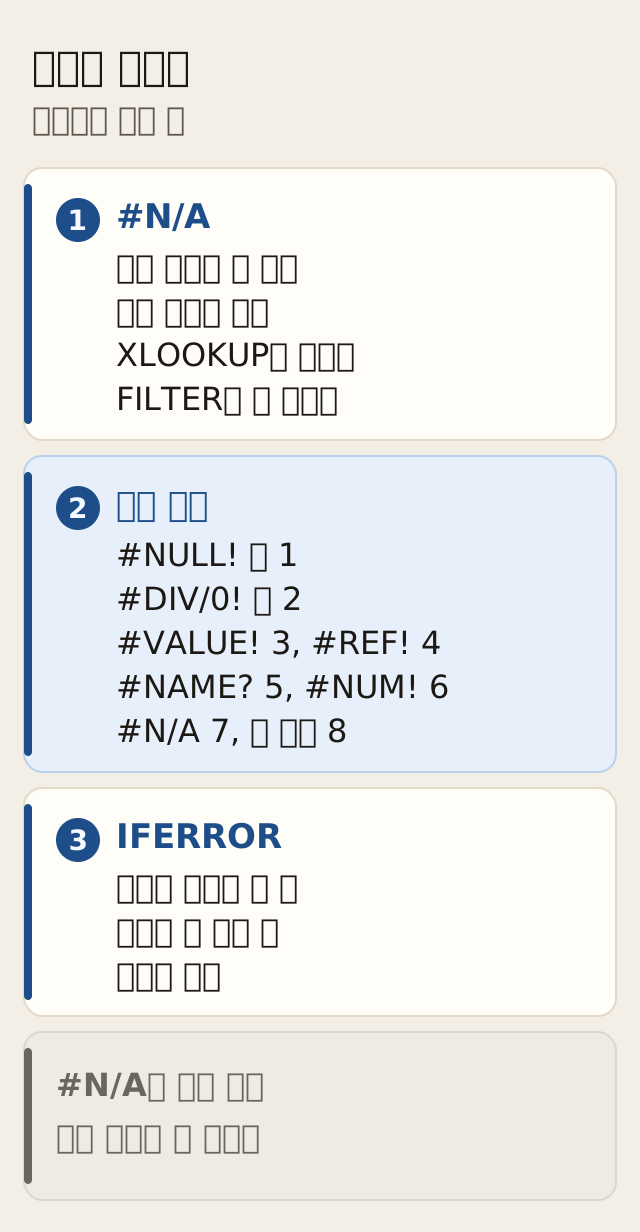
=IFERROR(A1,"셀 A1에 오류 있음")오류 #N/A는 값을 사용할 수 없다는 뜻이고, 빠진 정보를 표시해요. XLOOKUP이 일치 항목을 못 찾으면 기본으로 #N/A가 나오고, FILTER도 조건에 맞는 값이 없으면 #N/A를 보여 줘요.
ERROR.TYPE은 오류를 숫자로 알려 줘요. #NULL!은 1, #DIV/0!은 2, #VALUE!는 3, #REF!는 4, #NAME?는 5, #NUM!은 6, #N/A는 7이에요. 그 밖의 오류는 8이에요.
그중 #N/A가 아닌 오류는 계산이 근본에서 막힌 신호일 수 있어요. ISERR은 #N/A에는 FALSE가 나와요. #DIV/0!, #NAME?, #NULL!, #NUM!, #VALUE!, #REF!에는 TRUE예요.
적금 만기 금액은 FV로 가늠해 볼 수 있어요
매달 같은 금액을 넣고 이율이 일정하면, 만기에 모이는 금액은 FV로 가늠할 수 있어요. FV는 정기 납입과 일정한 이자율의 미래 가치를 계산해요.
문법 FV(이자율, 납입_횟수, 납입액, 현재_가치, [불입_시점])
월로 낼 때는 연 이율을 12로 나누고, 납입 횟수는 개월 수로 맞춰요. 36개월을 매달 갚는 대출이 그렇게 단위를 맞추거든요. 마지막 인수는 기말 0, 기초 1이고, 비우면 0이에요.
월 100만 원, 12개월, 연 3.5%, 현재 가치 0, 매달 초라면 수식은 이거예요. FV의 기초(1)는 기간의 시작이에요. 계산기도 적금을 매달 초에 넣는 것으로 계산해요.
=FV(0.035/12, 12, 1000000, 0, 1)같은 조건을 적금 이자 계산기 새 창에 넣어 보세요. 계산기 페이지의 기본 예시는 월 100만 원, 12개월, 연 3.5%이고, 월복리 세전 이자는 229,951원이에요. 원금 1,200만 원을 더하면 세전 만기는 12,229,951원이에요.
FV는 미래 가치만 계산해요. 계산기는 세금을 빼 세후 수령액까지 보여 줘요. 시트의 숫자와 계산기의 세전 만기를 나란히 두면, 이자와 세금이 어디서 갈리는지 알 수 있어요.
만든 시트가 드라이브 용량에 들어가는 기준은 구글 드라이브 용량 정리에 있어요.
도움말 페이지는 2026년 10월 19일에 확인했어요. 같은 조건을 계산기에 넣고 세전 만기와 견줘 보세요. 함수 문법은 Google 문서 편집기 고객센터 새 창에서 확인하면 돼요.
자주 묻는 질문
함수 이름이 한국어로 안 나와요
도움말의 이름은 SUM처럼 영어예요. 함수 언어는 영어 외 21개이고, 한국어는 그 목록에 없어요.
쉼표를 넣었더니 수식이 깨져요
이 글의 수식은 한국어 도움말처럼 쉼표로 인수를 나눴어요. 쉼표를 소수점으로 쓰는 국가에서는 배열의 쉼표가 백슬래시로 바뀔 수 있어요.
XLOOKUP 결과에 #N/A가 나와요
일치하는 값이 없으면 누락 값의 기본이 #N/A예요. 다른 글자를 보여 주려면 네 번째 인수에 그 글자를 넣거나, IFERROR로 감싸면 돼요.
조건 두 개를 COUNTIF에 넣을 수 있나요?
COUNTIF는 조건 하나만 셉니다. 조건이 여러 개면 COUNTIFS를 써야 합니다.
적금 수식과 계산기 금액이 다르면?
FV는 미래 가치만 내요. 계산기 기본 예시의 월복리 세전 이자는 229,951원이고, 원금 1,200만 원을 더한 세전 만기는 12,229,951원이에요. 계산기는 여기서 세금까지 빼요.
메뉴 이름과 설정 위치는 버전에 따라 다를 수 있어요. 이 사이트의 안내는 참고용입니다.
출처 더보기 (15개)
이 글이 도움이 됐나요?
감사합니다