유튜브 단축키, PC에서 멈추고 10초 넘기는 법
강의 영상을 보다가 한 문장을 놓쳤나요? k를 누르면 멈추고, j를 누르면 10초 뒤로 돌아간 뒤 다시 들을 수 있어요. 속도는 Shift와 마침표로 올리면 돼요.
키가 안 먹으면 영상 화면을 한 번 클릭한 뒤에 다시 눌러야 합니다. 스페이스바는 탐색 막대가 선택된 경우에만 재생과 일시중지를 바꿔요. 버튼이 선택된 상태에서는 그 버튼이 눌려요.
기준일 2026-10-28 · 업데이트 2026-10-28
새 컴퓨터 환경에서는 영상을 먼저 클릭해야 해요
YouTube 고객센터는 새 컴퓨터 환경이라면 동영상 플레이어를 먼저 클릭한 뒤에 단축키를 써야 한다고 안내해요. 키가 아무 일도 하지 않을 때는 영상 화면을 한 번 클릭하고, k를 다시 누르면 돼요.
이전 화면으로 돌아가려면 프로필 사진에서 이전 YouTube 복원을 누르면 돼요. 단축키 목록은 프로필 사진에서 단축키를 고르거나, 키보드의 Shift + ? 로 열 수 있어요. 플레이어 버튼 위에 마우스를 올리면 그 버튼의 단축키도 보여요.
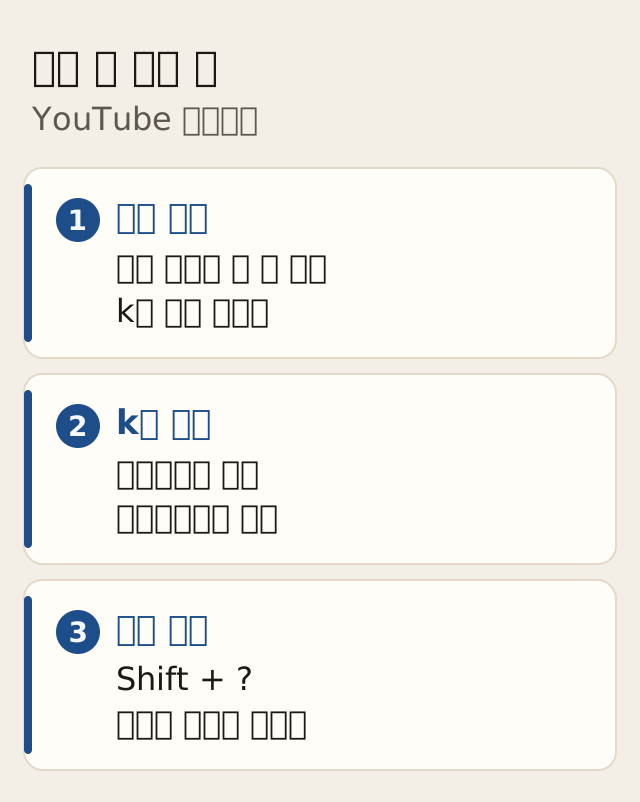
k로 멈추는 게 가장 확실해요
k는 플레이어에서 일시중지와 재생을 바꿔요. 스페이스바는 탐색 막대가 선택됐을 때만 재생 키로 동작해서, 다른 버튼이 선택돼 있으면 그 버튼이 눌리기도 하죠.
강의에서 놓친 한 줄을 다시 듣고 싶을 때가 있는데요. k로 멈추고, j로 10초 되돌려 다시 들은 다음, Shift+마침표(.)로 속도를 올리면 돼요. 브라우저에서 쓰는 다른 키는 크롬 단축키 모음 30개에 모아 두었어요.
| 키 | 하는 일 |
|---|---|
| k | 일시중지와 재생 |
| j | 10초 뒤로 |
| l | 10초 앞으로 |
| ← | 탐색 막대에서 5초 뒤로 |
| → | 탐색 막대에서 5초 앞으로 |
| Shift + 마침표(.) | 재생 속도를 빠르게 |
| Shift + 쉼표(,) | 재생 속도를 느리게 |
| m | 음소거와 해제 |
| f | 전체 화면이고, 나갈 때는 f 또는 Esc |
| c | 자막이 있는 영상에서 자막 켜기와 끄기 |
| 0 | 영상 처음 |
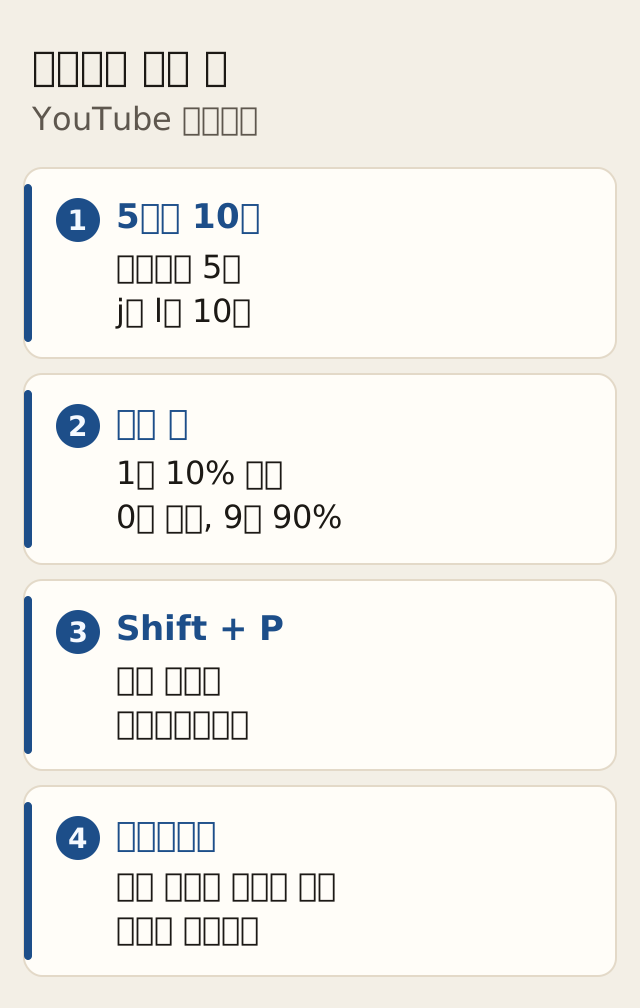
| 1부터 9까지 | 영상 길이의 10%부터 90%까지의 지점(1은 10%) |
| Shift + ? | 단축키 목록 |
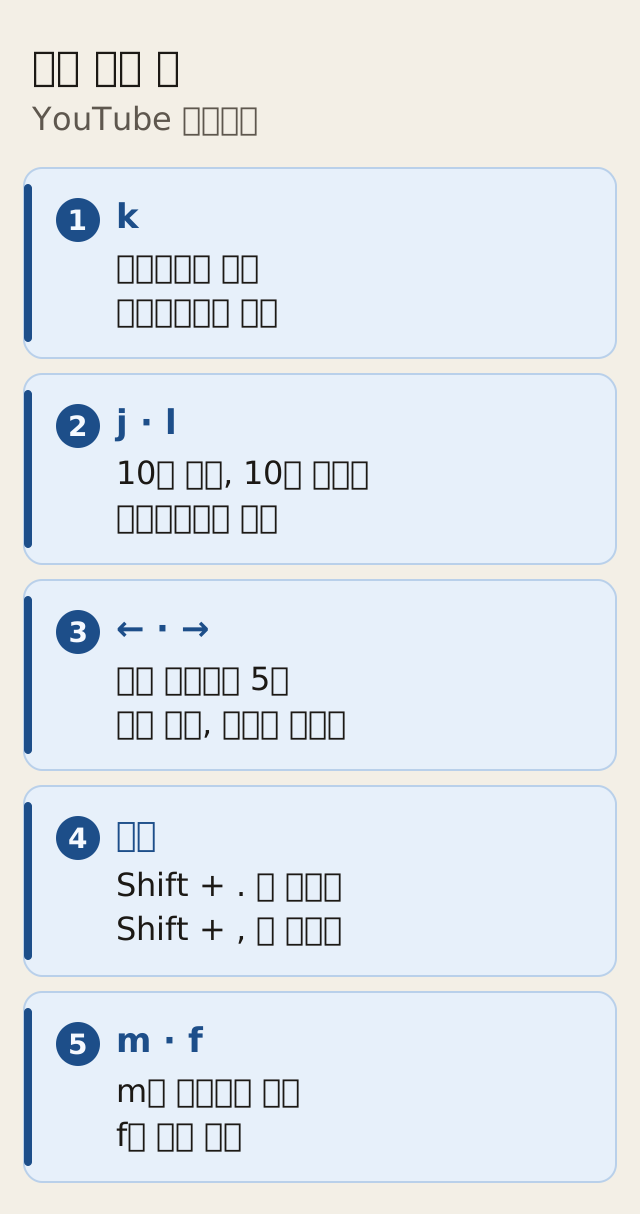
10초는 j와 l, 5초는 화살표예요
j는 플레이어에서 10초 뒤로, l은 10초 앞으로 가요. 화살표 ←와 →는 탐색 막대에서 5초 뒤로, 5초 앞으로 가요. 둘 다 영상을 넘기지만 시간이 다르거든요.
- 10초 넘기기: j는 뒤로, l은 앞으로 가요.
- 5초 넘기기: 탐색 막대의 ←와 →는 5초씩 움직여요.
- 챕터 이동: Windows는 Ctrl과 화살표로 이전·다음 챕터로 가요(Mac은 Option과 화살표).
- 이전 영상: Shift + P는 재생목록에서만 동작합니다.
- 다음 영상: Shift + N은 다음 영상으로 가요(재생목록이 아니면 추천 영상).
Home과 End는 탐색 막대에서 처음과 끝으로 가요. 탐색 막대의 ↑와 ↓는 볼륨을 5% 높이고 낮춰요.
속도는 화면에 나온 값에서 고르면 돼요
속도는 설정의 속도 메뉴에 나온 값 중에서 고르면 돼요. 키보드로 한 단계씩 바꿀 수도 있어요.
- 메뉴: 플레이어 위에 마우스를 올리고 설정을 누른 다음, 속도를 눌러 원하는 값을 고르면 돼요.
- 키보드: Shift+마침표(.)는 속도를 올리고, Shift+쉼표(,)는 내려요.
- 한 프레임: 일시중지 상태에서 마침표나 쉼표만 누르면 속도가 아니라 한 프레임씩 움직입니다.
- 길게 누르기: 영상의 아무 곳이나 마우스로 길게 누르면 누르는 동안 2배속이고, 손을 떼면 원래 속도로 돌아오거든요.
숫자 키는 몇 분이 아니라 비율 지점이에요
0은 영상 처음으로 가요. 1부터 9까지는 분이 아닙니다. 영상 길이의 10%부터 90% 지점이고, 1은 전체 길이의 10%로 이동해요.
검색창으로 가려면 / 를 눌러요. i는 미니 플레이어를 열어요. 키보드의 재생·일시중지 키와 중지 키도 동작해요. 다음 트랙 키는 재생목록의 다음 영상으로 이동합니다. 강의 화면을 그림으로 남기려면 윈도우 11 화면 캡처 단축키를 쓰면 돼요.
오늘은 단축키 목록을 한 번 열면 돼요
영상 하나를 열고 Shift + ? 를 누르면 그 화면의 단축키 목록이 나와요. 키 설명은 글 끝의 YouTube 고객센터 키보드 단축키 문서에서 확인하면 돼요.
2026년 10월 28일 기준 안내예요.
자주 묻는 질문
단축키가 안 먹어요. 어떻게 하나요?
영상 화면을 한 번 클릭한 뒤에 다시 눌러야 합니다.
10초씩 넘기려면 어떤 키인가요?
앞으로는 l, 뒤로는 j예요. 탐색 막대의 화살표는 5초씩 움직여요.
속도를 키보드로 바꾸려면요?
빠르게는 Shift+마침표(.), 느리게는 Shift+쉼표(,)예요. 설정의 속도 메뉴에서 값을 골라도 돼요.
잠깐만 빨리 보고 싶어요.
영상의 아무 곳이나 마우스로 길게 누르면 누르는 동안 2배속이에요. 손을 떼면 원래 속도로 돌아와요.
단축키 전체 목록은 어디서 여나요?
키보드에서 Shift + ? 를 누르거나, 프로필 사진에서 단축키를 고르면 돼요. 설명은 글 끝의 YouTube 고객센터 키보드 단축키 문서에 있어요.
메뉴 이름과 설정 위치는 버전에 따라 다를 수 있어요. 이 사이트의 안내는 참고용입니다.
이 글이 도움이 됐나요?
감사합니다